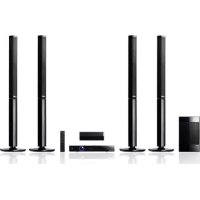
XVBD500FS - Sistema audio home cinema PIONEER - Manuale utente e istruzioni gratuiti
Trova gratuitamente il manuale del dispositivo XVBD500FS PIONEER in formato PDF.


| Tipo di prodotto | Sistema audio home cinema con lettore Blu-ray/DVD |
| Marca e modello | Pioneer XVBD500FS |
| Potenza di uscita | Non specificata nel manuale, sistema surround 5.1 |
| Formati disco supportati | BD-ROM, DVD-Video, DVD±R/RW, CD audio, CD-R/RW, AVCHD |
| Formati file letti | DivX, MP3, WMA, JPEG, PNG (via USB/disco) |
| Connettività | HDMI (ingresso/uscita), componenti video, video composito, audio digitale ottico/coassiale, porta LAN, USB, antenna FM, ingresso ausiliario, iPod |
| Funzioni di rete | BD-Live, aggiornamento software via Internet |
| Funzioni audio | Modalità sonore (Bypass, Bass Booster, News, Drama, Sports, Game, Concert, MP3 EXP), controllo genitori, DRC (funzione notte), HD AV Sync |
| Dimensioni dell'unità principale (L x A x P) | Non specificate |
| Peso dell'unità principale | Non specificato |
| Alimentazione | CA 220-240 V, 50/60 Hz (secondo il cavo di alimentazione fornito) |
| Consumo elettrico | Non specificata |
| Temperatura di funzionamento | +5 °C a +35 °C (umidità relativa inferiore all'85%) |
| Manutenzione e pulizia | Pulire con un panno morbido e asciutto; non utilizzare solventi; pulire i dischi dal centro verso l'esterno |
| Sicurezza | Non esporre alla pioggia o all'umidità; non ostruire le aperture di ventilazione; non posizionare fiamme libere; laser classe 1 |
| Pezzi di ricambio e riparabilità | Contattare un servizio assistenza autorizzato; non aprire l'involucro (rischio laser) |
| Accessori inclusi | Telecomando, pile, antenna FM, cavi, tappeti antiscivolo, basi per altoparlanti |
| Informazioni generali | Manuale d'uso disponibile in più lingue; registrazione online consigliata |
Domande frequenti - XVBD500FS PIONEER
Domande degli utenti su XVBD500FS PIONEER
0 domanda su questo apparecchio. Rispondi a quelle che conosci o fai la tua.
Fai una nuova domanda su questo apparecchio
Scarica le istruzioni per il tuo Sistema audio home cinema in formato PDF gratuitamente! Trova il tuo manuale XVBD500FS - PIONEER e riprendi in mano il tuo dispositivo elettronico. In questa pagina sono pubblicati tutti i documenti necessari per l'utilizzo del tuo dispositivo. XVBD500FS del marchio PIONEER.
MANUALE UTENTE XVBD500FS PIONEER
Blu-ray Disc Receiver | Sintoamplificatore con predispositione Blu-ray Disc
Sistema di diffusori | Luidsprekersystem | Sistema de altavoces
Registra il loro prodotto su http://www.pioneer.it (o http://www.pioneer.eu) e scopri subito quali vantagei puoi ottener!
Ontdek nu de Voorden van online registratie! Registreer uw Pioneer product via http://www.pioneer.nl - http://www.pioneer.be (of http://www.pioneer.eu)
Istruzioni per l'uso
Handleiding
Questo symbolo di un fulmine all'interno di un triangolo avverte l'utente della presenza di tensione pericolosa non isolata all'interno dell'unità che può provocare scosse elettriche.

Il punto esclamativo all'interno di un triangolo avverte l'utente della presenza di istruzioni operative e di manutenzione particolarmente importanti cont∉nute nella documentazione di arrivapagnamento del prodotto.
Avvertenze: PER EVITARE IL RISCHIO DI INCENDI O SCOSSE ELETTRICHE, TENERE IL PRODOTTO LONTANO DALLA PIOGGIA E DALL'UMIDITA.
Avvertenze: non installare quello apparecchio in spazi ristretti quali scaffali o unità simili.
AVVERTENZA: Non ostruire le aperture di ventilazione. Installare secondo le istruzioni del fabbricante.
LE FERITOIE E LE APERTURE SONO PREVISTA PER LA VENTILAZIONE E PER GARANTIRE IL CORRETTO FUNZIONAMENTO DEL PRODOTTO, PROTEGGENDOLO DAL SURRISCALDAMENTO. N ON OSTRuire LE APERTURE COLLOCANDO I PRODOTTO SU DIVANI, LETTO, TAPPETI O ALTRE SUPERFICI SIMILI. NON COLLOCARE I PRODOTTO INCASSATO IN MOBI LCOME LIBERIAE O SCAFFALI, A M E N O CHE NON SIA PREVISTA UNA VENTILAZIONE SUFFICIENTE E SIANO STATE SEGUIDE LE ISTRUZIONI DEL FABBRICANTE.
Condizioni ambientali di funzionamento
Gamma Ideale dell'attenuatura ed umicità dell'ambiente di funzioniamento:
da + 5 °C a + 35 °C. umidita relativa inferiore all 85 % (fessure di ventilazione non biocaste).
Non installare l'appareccchio in luoghi poco ventilati, o in luoghi esposti ad alte umidità o alla diretta luce del sole (o a sorgenti ci luce artificiale molto forti).
D3-4-2-1-7c A It
ATTENZIONE
Per evitare il pericolido incendi, non posizionare sull'apparechio dispositivi con fiamme vivo (ad esempio una candela accesa, o similil). D3-4-2.1-7a A It
AVVERTENZA: per lo smaltimento delle batterie usate attenersi ai regolamenti governativi o alle norme sull'ambiente previste dalle istuzioni pubbliche in vigore nel proprio stato/regione.
AVVERTENZA: Non usare ne conservare le batterie alla luce diretta del sole o in altri luoghi eccessivamente caldi, quali l'interno dell'auto o accanto a un calorifero. Qesto potrebbe causare perdite, surriscaldamento, esplosione o incendio delle batterie. Puo inoltre ridurre la durata delle batterie.
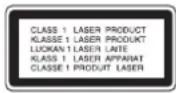
AVVERTENZA: Questo è un prodotto laser di classe 1 in base alla classificazione Sicurezza dei prodotti laser IEC 60825-1:2007
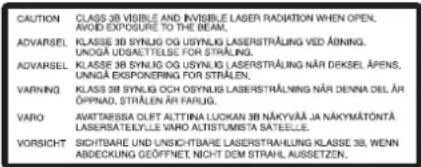
Per essere sicuri di utilizzato il prodotto in modo appropriato, leggere con particolare attenzione questo manuale d'uso e conservarlo come riferimento per agli eventuale futuro intervento di manutenzione; per queste interventi, rivolgersi a centri di assistenza autorizzati. L'utilizzo di controlli, regolazioni o procedure diverse da quale specificate di seguito più dare luogo a una pericolosa esposizione a radiazioni. Per evitare l'esposizione diretta al fascio laser, non aprire il contentatore. Quando il contentatore è aperto, la
radiazione laser évisible. NON FISSARE CON LO SGUARDO IL FASCIO LASER.
La seguente etichetta di avventenze compare sulla vostra unità.
Posizione: parte superiore dell'unità meccanica
AVVERTENZA: non esporre l'apparecchio all'acqua (sogocciola-mento o spruzzi) e non collocare su diesso oggetti riempiti di liquidi, quali ad esempio vasi.
AVVERTENZA relativa al cavo di alimentazione Per molti elettrodomestici e consigliabile utilizzare un circuito dedicato.
Cio significa, un circuito di alimentazione specifico per un solo apparecchio che non abbia altre prese in derivazione. A tal fine, verificare le specifiche di questo Manuale dell'utente. Non sovraccaricare le prese a muro. Prese sovraccariche, allentate o danneggiate, prolonghe, cavi sfilacciati o isolamenti spaccati o deteriorati sono pericolosi. In ognuno dei suddetti casi possono verificarsi incendi o scesse elettriche. Esaminare periodicamente il cavo dell'apparecchio e se si notano danneggiamenti scollegarlo, interrimpere l'uso dell'apparecchio e far sostituire il cavo con uno identico da un technician dell'assistenza qualificato. Evitare che il cavo sia attorcigliato, piegato o calpestato. Prestare particolare attenzione alle spine, alle prese a parete e ai punti in cui il cavo esce dall'unità. Per scollegare l'alimentazione di rete, staccare il cavo. Durante l'installazione del prodotto, assicurarsi che la spina sa lavoramente accessibile.
Note sul Copyright
- Poiché l'AACS (Advanced Access Content System) é APPROVATO como sistemas de protezione del contento per il formato BD, analgamente all'uso del CSS (Content Scramble System) per il formato DVD, sono presente alcune limitazioni su riproduzione, uscita segnale analogico, ecc., dei contutenuti protetti AACs. Il funzionamento di questo prodotto e le restrizioni su quello prodotto sono variate dipendendo dal momento del vosto acquisto poiché tali restrizioni sono essere adottate e/o modificate da AACs après la produzione di quello prodotto. Inoltre, BD-ROM Mark e BD+ sono utilizzati ulteriormente come sistema di protezione dei contentu per il formato BD, il quale impone alcune restrizioni incluse restrizioni di riproduzione di contentu protetti BD-ROM Mark e/o BD+. Per informazioni aggiuntive su AACs, contrassegno BD-ROM, BD+ o su quello prodotto, rivolgersi a un centro assistenza clienti autorizzato.
- Molti dischi BD-ROM/DVD sono codificati con protezione alla copia. A causa di questo restrizioni, è necessario connetterè illettore direttamente alla TV anziché il VCR. La connessione tramite VCR ha come risultato un'imagine distorta quando esta proviene da dischi protetti da copia.
- "Questo prodotto contiene Tecnologia di protezione del copyright protetto da brevetti USA e da altri diritti di proprietà intellettuale. L'uso di tale Tecnologia di protezione del copyright deve essere autorizzato da Macrovision ed è previsto solo per uso domestico e altri impieghi limitati di visualizzazione se non diversamente autorizzato da Macrovision. La decodifica e il disassemblaggio sono vietati."
In base alle leggi sul copyright degli U.S.A. e di altri paesi, registrazione, uso, visualizzazione, distribuzione o revisione non autorizzati di programmi teilevisivi, nastri, dischi BD-ROM, DVD, CD e altri materiali possono essere soggetti a responsabilità civile e/o penale.
Per usare la funzionalita BD-Live
É necessario collegare un dispositivo USB est 21).
License
Java e tutti i marchi e loghi basati su Java sono marchi o marchi registrati di Sun Microsystems, Inc. negli Stati Uniti e in altri paesi.
Produotto con concessione di licenza da parte di Dolby Laboratories. "Dolby" e il simbolo della doppi D sono marchi registrati di Dolby Laboratories.
Produotto除去licenza con i seguenti numeri di marchi US:5,451,942;5,956,674;5,974,380;5,978,762 6,226,616;6,487,535;7,392,195;7,272,567 7,333,929;7,212,872ealtbravetti esistenti o in sospeso negli USA e in tout il mondo. DTS e un marchio registrato e i loghi DTS, Symbol, DTS-HD e DTS-HD Master Audio I Essential sono marchi di DTS Inc. © 1996-2008 DTS, Inc. Tutti i diritti riservati.
HDMI, il logo HDMI e la High-Definition Multimedia Interface sono marchi registrati di HDMI licensing LLC.
Il lodo "BD-LIVE" è un marchio dell'associazione Blu-ray Disc.

e un marchio di fabbrica della DVD
"BONUSVIEW" è un marchio di Blu-ray Disc Association.
Questo prodotto è fornito sotto licenza portfolio del brevetto AVC e VC-1 per uso personale e non commerciale di un utente per (i) codificare video in conformità con la norma AVC e VC-1 ("AVC/VC-1 Video") e/o (ii) decodificare video AVC/VC-1 codicato da un utente per uso personale e non commerciale e/o ottentudo da un fornitore video con licenza per fornire video AVC/VC-1. Non è concessa né implicita alcuna licenza per altri usi. Ultorieri informazioni sono più essere attenue da MPEG LA, LLC. Vedere http://www.mpeglia.com.
"AVCHD" e il logo "AVCHD" sono marchi di Panasonic Corporation e Sony Corporation.
iPod è un marchio di Apple Inc., registrato negli USA e in altri paesi.
La dicitura "Made for iPod" indica che un dispositivo elettronico è stato progettato in maniera specifica per collegarsi all'iPod ed è stato certificato dal produttore come idoneo a soddisfare gli standard prestazionali di Apple.
Apple non è responsable del funzionamento di quello dispositivo o della sua conformità agli standard di sicurezza e normativi.
Windows Media é un marchio di fabbrica o marchio di fabbrica depositato della Microsoft Corporation negli Stati Uniti ed in altri paesi.
Questo prodotto include technologie di propietà della Microsoft Corporation e non è utilizzato nella licenza della Microsoft Licensing, Inc.
DivX® é un marchio registrato di DivX, Inc., e viene'utilizzato su licenza.
Informazioni per gli utilizzatori finali sulla raccolta e lo smaltimento di vecchi dispositivi e batterie ESAuste
(Simbolo per il prodotto)
Esempi di symboli per le batterie
Questi symboli sui prodotti, confezioni, e/o documenti allegati significano che vecchi prodotti elettrici ed elettronici e batterie ESAuste non devono essere mischiati ai rifiuti urbani differenziati.
Per l' appropriato trattamento, recupero e ricolaggio di vecchi prodotti e batterie esauste, fate riferimento ai puniti di raccolta autorizzati in conformità alla vostra legislazione nazionale.
Con il corretto smaltimento di quosti prodotti e delle batterie, aiutera i salvaguardare preziose risorse e prevenire i potenziali effetti negativi sull'ambiente e sulla salute umana che altrimenti potrebbero sorgere da una inappropriata gestione dei rifiuti.
Per maggiori informazioni sulla racolta e il riciclaggio di vecchi prodotti e batterie这样一, contattate il vosto Comune, il Servizio di racolta o il punto vendita dove avete acquistato l'articolo.
Questi symboli sono validi solo nell'Unione Europea.
Per i paesi al di fuori dell'unione Europea:
Se volete liberarvi quosti oggetti, contattate le vosre autorità locali o il punto vendita per il corretto metodo di smallimento.
K058a_A1_N
Questo prodotto e conforme al DM 28/8/1996, N°548, ottemperando alle prescrizioni di cui al DM 25/6/1985 (par.3, all, A) e DM 27/8/1987 (A/I, I). D44-8a, It
Summario
Introduzione 6-9
Telecomando 10
Pannello frontale 11
Pannello posteriore 12
Montaggio degli altoparlanti 13-15
Connessioni al TV 16-17
Impostazione della risoluzione 18-19
Connessiona Internet 19-20
Impostazione della modalità audio 21
Regolazione delle impostazioni degli altoparlanti 21
Utilizzo della funzione notte 21
Utilizzo del timer 21
Uso dei dispositivi USB 22
Menu Home 23
Regolare le impostazioni di configurazione 23-29
Riproduzione del disco 30-33
Visualizzazione delle informazioni del disco 34
Utilizzato di BD-LIVE™ 35-36
Riproduzione di un film 36-37
Ascolto dei brani musicali 38
Visualizzazione di fotografie 39
Ascoltare la RADIO 40
Riproduzione dell'iPod .40-41
Ascolto di musica da un riproduittore audio portatile .42
Ascolto dal componente 42
Utilizzo dei jack HDMI IN 43
Utilizzo dei jack DIGITAL AUDIO IN 43
Riferimenti 44
Codici lingua 45
Codici area 45
Risoluzione dei problemi 46-47
Specifiche tecniche 48
Avviso sul software open source 49
Prima di collegare, mettere in funzione o eseguire regolazioni su quello prodotto, leggere attentamente e per intero le istruzioni di quello manuale.
Introduzione
Per garantire un uso corretto di quello prodotto, leggere attendamente il manuale dell'utente e conservarlo per riferimento futuro. Il presente manuale fornisce informazioni relative al funzionamento e alla manutenzione del Lettre. Se l'unità necessita di assistenza, rivolgersi al servizio di assistenza autorizzato più vicino.
Informazioni sul symbolo
Durante la riproduzione, sullo schermo della vostra televisione cui apparire "O什麽 segno indica che la funzione descritta nel manuale dell'utente non è disponibile su quel supporto specifico.
Simboliutilizzatnelmanuale
Nota:
Indica note speciali e funzionalita operative.
Suggerimento:
Indica suggerimenti e consigli per rendere un'attività più semplice.
Una sezione, il cui titolo ha uno dei seguenti simboli, è applicabile solo sul disco rappresentato dal symbolo.
| ALL | Tutti i dischi elencati di seguito. |
| BD | Disco BD-ROM |
| DVD | DVD-Video, DVD±R/RW in modalità Video o modalità VR e finalizzata |
| AVCHD | DVD±R/RW in formato AVCHD |
| MOVIE | File video contentuti su USB/disco |
| ACD | CD audio |
| MUSIC | File musicali contentuti su USB/disco |
Maneggiare l'unità
Durante il trasporto dell'unità
Conservare la confezione di trasporto originale e il materiale dell'imballo. Se occorre trasportare l'unita, per ottenere la massima protezione è possibile reimballare il prodotto nell'imballo originale fornito alla fabbrica.
Tenere pulite le superfici esterne
- Non utilizzato liquidi volatili in prossimità dell'unità, come ad esempio spray insetticida.
- Strofinare con forza può danneggiare la superficie.
- Non lasciare prodotti in gomma o plastica a contatto con l'unità per lunghi periodi di tempo.
Pulizia dell'unità
Per pulire l'unità, utilizzato un panno morbido e asciutto. Se le superfici sono estremamente sporche, utilizzato un panno morbido leggermente imbevuto con una soluzione detergente non aggressiva. Non utilizzato solventi aggressivi come ad esempio alcool, benzene o diluenti, dato che quosti prodotti possono danneggiare la superficie dell'unità.
Manutenzione dell'unità
L'unità è un dispositivo di precisione ad elevata technologia. Se la lente ottica dilettura e le parti di rotazione del disco sono sporche o usurate, la qualità delle immagini potrebbe risentirne.
Per informazioni, rivolgersi al centro assistenza più vicino.
Note sui Dischi
Manipolazione dei Dischi
Non toccare la faccia dilettura dei dischi. Tenere i dischi dai bordi in modo da non lasciare impronte sulla superficie. Non incollare in alcun caso carta o nastro adesivo sul disco.
Conservazione dei Dischi
Dopo la riproduzione, conservare i dischi nella loro custodia. Non esporre i dischi alla luce diretta del sole, a fonti di calore o in un'auto parcheggiata esposta alla luce diretta del sole.
Pulizia dei Dischi
Impronte digitali e polvere sul disco possono causare una qualita scadente dell'imagine e dell'audio. Prima di riproduire un disco, pulirlo con un panno pulito. Strofinare il disco partendo dal centro e scorrendo verso l'esterno. Non utilizzare solventi aggressivi come ad esempio alcol, benzene, diluenti, detersivi disponibili in commercio o spray antistatici dedicati a vecchie registrazioni in vinile.
Dischi riproducibili
| Blu-ray Dischi - Dischi, contenti ad esempio film, acquistabili o noleggiabili - Dischi BD-R/RE contenti brani audio, file DivX, MP3, WMA o fotografici. | |
| DVD-VIDEO (dischi da 8 cm/12 cm) Dischi, contenti ad esempio film, acquistabili o noleggiabili | |
| DVD-R (dischi da 8 cm/12 cm) - Solo modalità video e finalizzata - Supportaanche dischi dual layer - F'ormato AVCHD - Dischi DVD-R contenti brani audio, file DivX, MP3, WMA o fotografici. | |
| DVD-RW (dischi da 8 cm/12 cm) - Modalità VR, modalità Video e solo finalizzata - F'ormato AVCHD - Dischi DVD-RW contenti brani audio, file DivX, MP3, WMA o fotografici. | |
| DVD-R (dischi da 8 cm/12 cm) - Solo modalità video e disco finalizzato - Supportaanche dischi dual layer - F'ormato AVCHD - Dischi DVD-R contenti brani audio, file DivX, MP3, WMA o fotografici. | |
| DVD-RW (dischi da 8 cm/12 cm) - Solo modalità video e finalizzata - F'ormato AVCHD - Dischi DVD+R contenti brani audio, file DivX, MP3, WMA o fotografici. | |
| DVD+R (dischi da 8 cm/12 cm) - Solo modalità video e disco finalizzato - Supportaanche dischi dual layer - F'ormato AVCHD - Dischi DVD+R contenti brani audio, file DivX, MP3, WMA o fotografici. | |
| DVD+RW (dischi da 8 cm/12 cm) - Solo modalità video e finalizzata - F'ormato AVCHD - Dischi DVD+RW contenti brani audio, file DivX, MP3, WMA o fotografici. | |
| CD audio (dischi da 8 cm/12 cm) CD musicali o CD-R/CD-RW in formato CD musica che è possibile acquistare | |
| CD-R/CD-RW (dischi da 8 cm/12 cm) Dischi CD-R/CD-RW contenti file audio finalizzati, DivX, MP3, WMA o fotografici. |
Note:
- In base alle condizioni dell'apparecchiatura di registrazione o dello stesso disco CD-R/RW (o DVD±R/RW), non è possibile riproduire nelle'unità alcuni dischi CD-R/RW (o DVD±R/RW).
- Non incollare etichette o oggetti similui sui dischi (sul lato registrato o sul lato con l'etichetta).
- Non utilizzato dischi con forma irregularare (ad esempio, a cuore, ottargali). In caso contrario, si rischiano malfunzionamenti.
- In base al software di registrazione e finalizzazione, potrebbe non essere possibile riproduire alcuni dischi registrati (CD-R/RW o DVD±R/RW).
- I dischi DVD±R/RW e CD-R/RW registrati mediante PC o masterizzatore DVD o CD potrebbero non venire riprodotti se il disco è danneggiato o sporco, oppure se è presente sporciazza o condensa sulla lente dellettore.
- Se il disco è stato registrato tramite PC,anche mediante un fornato compatibile,in alcuni casi la riproduzione potrebber risultare impossiblere a causa delle impostazioni del software utilizzato per creare il disco. Per maggiori informazioni, consultare il produttore del software.
- Per garantire un'ottima qualità della riproduzione, quellolettore richiede la conformità di dischi e registrazioni con determinati standard tecnici. I DVD preregistrati sono conformi con questi standard. Esistono diversi tipi di formati di dischi registrabili (compresi CD-R contenti file MP3 o WMA) che richiedono la presenza di determinate condizioni per assicurare una riproduzione compatibile.
- I clienti devono tenere presente che per scarcare file MP3/WMA e musicali da Internet è richiesta autorizzazione. La nostra azienda non ha alcun diritto per concedere tale autorizzazione. L'autorizzazione deve essere sempre ottenuata dal proprietario del copyright.
- É necessario impostare l'opzione fornato del disco [Mastered] per renderere il disco compatibile ailettori quando si esegue la formattazione di dischi riscrivibili. Quando si imposta l'opzione su Live File System, non è possibile utilizzato sullettore. (Mastered/Live File System: Formati dischi per Windows Vista)
Caratteristiche dei dischi BD-ROM
I dischi BD-ROM possono memorizzare sono a 25 GB (layer singolo) o 50 GB (layer doppio) su un disco a faccia singola - circa 5 o 10 volte la capacità di un DVD.
I dischi BD-ROM inoltre supportano i video della massima qualità HD disponibili anni (fino a 1920 x 1080) - Grande capacité non significata sacrificare la qualità video. Inoltre un disco BD-ROM ha lo stesso aspetto e dimensioni di un DVD.
- Le seguente caratteristiche dei dischi BD-ROM dipendono dal disco e possono variare.
- L'aspetto e la navigazione delle funzionalità varieraanche da disco a disco.
Non tutti i dischi presentano tutte le caratteristiche descrirente sotto. - I BD-ROM, i dischi ibridi BD-ROM contengono layer BD-ROM e DVD (o CD) su un lato. Su tali dischi, il layer BD-ROM viene riprodotto solo in quellolettore.
Aspetti importanti dei video
Il fornato BD-ROM per la distribuzione cinematografica supporta tre codec video molto avanzati, inclusi MPEG-2. MPEG4 AVC (H.264), e SMPTE VC1. Sono disponibili anc che risoluzioni HD video:
Sopra il layer video HD, sono disponibili due piani grafici (layer) singoli a risoluzione piena HD (1920x1080). Un piano viene utilizzato per la grafica precise per fotogramma (ad esempio sottitolì), perché l'altre piano serveagli elementi grafici interattivi quali pulsanti o menu. Per entrambi piani possono essere disponibili vari passaggi, effetti di dissolventa e scorrimento.
Per la riproduzione in alta definizione (HD)
Per visionare contenuti ad alta definizione sui dischi BD-ROM è necessaria una TV HD. Alcuni dischi possono richiedere un'uscita HDMI OUT per la visione di contenuti ad alta definizione. La capacité di videere contentuto ad alta definizione nei BD-ROM può essere limitata e dipende dalla risoluzione del proprio televisione.
Suoni del menu
Quando si evidenza o selezione un'opzione di menu, si possono sentire suoni come il clic dei pulsanti o una spiegazione vocale sostofondo che illustra la voce evidenziata del menu.
Menu multipagina /a comparsa
Con DVD-Video, la riproduzioneiene interrotta agli volte che si accede ad una nuova schermata di menu. Grazie alla capacité del disco BD-ROM di precaricare dati dal disco senza interrompere la riproduzione, un menu cui poso consistere di sviate pagine.
É possible sfogliare le pagine del menu o selezione diversi percorsi di menu, nelle audio e video rimangono in riproduzione sullo sfondo.
Interattivita
Alcuni dischi BD-ROM posso nco contentere menu animati e/o giochi.
Presentazione diapositive sfogliabili da utente
Con i dischi BD-ROM, è possibile sfogliare le immagini fisse quando l'audio rimane in riproduzione.
Sottotitoli
In base al contento del disco BD-ROM, è possible che vi sia offerta la possibilità di scegliere da stili di carattere, dimensioni e colori diversi per alcuni sottotitoli, inoltre i sottotitoli sono essere animati attivati e disattativi in dissolvenza o con scorrimento.
Capacità interattiva BD-J
Il fornato BD-ROM supporta Java per funzioni interattive. "BD-J" offre funzionalità praticamente illimitate per la creazione di dischi BD-ROM interattivi.
Compatibilità dei dischi BD-ROM
Questolettore supportaBD-ROM Profile 2.
- Dischi che supportano BD-Live (BD-ROM versione 2 Profile 2) che consentono di utilizzato funzioni interattive quando但这a unità è collegata a Internet, altre alla funzione BONUSVIEW.
- Dischi che supportano BONUSVIEW (BD-ROM versione 2 Profile 1 versione 1.1/Final Standard Profile) che consente di utilizzare pacchetti virtuali o funzioni Picture-in-Picture.
Codice regionale
Questa unità dispone di un codice regionale stampato sul retro. Questa unità è in grado di riproduire solo dischi BD-ROM o DVD con la stessa indicazione presente sul retro o con l'etichetta "ALL".
- Questolettorepuo riproduiredischi in formatoAVCHD.Tali dischi vengono normalmente registrati eutilizzati nelle videocamere.
- Il fornato AVCHD è un fornato digitale ad alta definizione per videocamere.
- Il formato MPEG-4 AVC/H.264 è in grado di comprimerle immagini con efficienza maggiore rispetto al formato convenzionale di compressione immagini.
- Alcuni dischi AVCHD usano il formato "x.v.Color".
- Questolettore è in grado di riproduire dischi AVCHD tramite il fornato "x.v.Color".
" x.v. Colour" è un marchio di Sony Corporation. - Alcuni dischi in formato AVCHD potrebbero non venire riprodotti, in base alla condizione di registrazione.
- I dischi in fornato AVCHD devono essere finalizzati.
- "x.v.Color" offre una gamma di colori più ampia rispetto ai normali dischi DVD delle videocamere.
Note di compatibilità
- P oiché BD-ROM è un nuovo formato, sono possibili alcuni problemi ai dischi, di connessione digitale e di compatibilità. Se si rilevano problemi di compatibilità, rivolversi a un centro assistenza autorizzato.
- La visione di contento ad alta definizione e la conversione di contenti DVD standard cui richiedere un ingresso compatible HDMI o un ingresso DVI-HDMI sul dispositorio usato per la visualizzazione.
- Alcuni dischi BD-ROM e DVD sono limitare l'uso di alcuni comandi o funzioni.
- Dolby Digital EX, DTS-ES e DTS 96/24 sono trasmessi come Dolby Digital 5.1 o DTS 5.1.
- É possible usare il disposativo USB utilizzato per memorizzare le informazioni relative al disco, compreso il contento scaricato da Internet. Il disco in uso determina il tempo di conservazione di tali informazioni.
Requisiti del sistema
Per la riproduzione video ad alta definizione:
- Un display ad alla definizione dotato di jack di ingresso COMPONENT o HDMI.
- disco BD-ROM con contentuto ad alta definizione.
- P er alcuni contenti (come definito dagli autori) è richiesto un ingresso DVI compatible HDMI o HDCP sulla propria periferica di visualizzazione.
- P er la conversione di DVD di definizione standard, è necessario aver esul proprio display un ingresso DVI compatibile HDMI o HDCP per la copia di contento protetto.
Avviso importante per ilsystema colore TV
Ilsystemade colori diquesto riproduittore èdiversoinfunzione del disco al momento in riproduzione.
Ad esempio, quando illettore riproduce un disco registrato con il systemacolore NTSC, l'uscita dell'immagine sarea con segnale NTSC.
Solo un appearecchio TV a colori multisistema è in grado di ricevere tutti i segnali in uscita dallettore.
Note:
- Se si dispone di una TV conistema colore PAL, si vedranno solo delle immagini distorte quando si usano dischi registrati in NTSC.
- Un apparecchio TV a colori multisistema cambia automaticamente il sistema colore sulla base dei segnali in ingresso. Nel caso in cui il sistema colore non venga cambiato automaticamente, spegnere l'appareccchio e riaccendere per vedere le immagini normalmente sullo schermo.
- Anche se il disco registrato nel systema di colori NTSCiene visualizzato correttamente sul teilevisore, potrebbe non essere registrato correttamente sul registratore.
x.v.Color
x.v.Color
"X.v.Colour", x.v.colour di feebColora Sony Corporation.
Telecomando
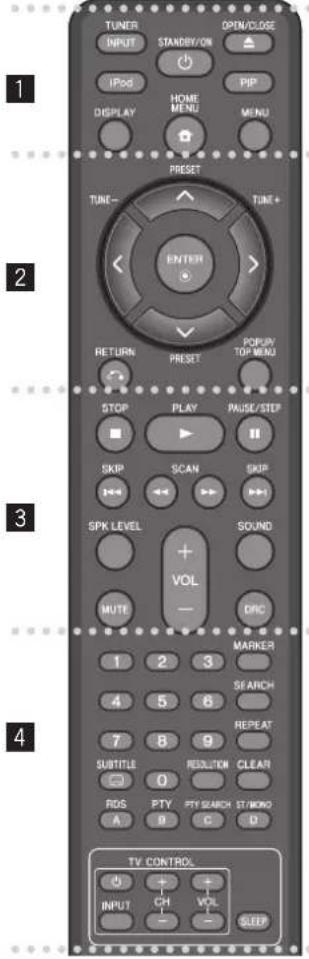
INPUT (TUNER): Modifica la sorgente di ingresso FM, AUX, PORTABLE, OPTICAL, COAXIAL, HDMI IN 1, HDMI IN 2)
STANDBY/ON: Accende e spegne illettore.
OPEN/CLOSE (A): Apre/chiude il vassoio del disco.
iPod: SeLECTIONARE la modalita REMOTE IPOD (IPOD REMOTO) o OSD IPOD (IPOD OSD).
PIP*: Attiva/disattiva il video secondario (Picture-in-picture) (solo BD-ROM).
DISPLAY:Visualizza o chiude il display su schermo (OSD).
HOMEMENU:Visualizza il [Menu prin.] o esce daesso.
Pulsanti di direzione: Consentono di selezionare un'opzione nel menu.
PRESET ( /) :Seleziona il programma radio.
TUNE (+ / - ) : Sintonizza la stazione radio desiderata.
ENTER Conferma la selezione di menu.
RETURN (Esce dal menu o riprende la coproduzione. La funzione di riattivazione della coproduzione più funzioni in base al disco BD-ROM.
POPUP/TOP MENU: Visualizza il menu del titolo DVD o il menu a compara del BD-ROM, se disponibile.
3
STOP (■): Interrompe la riproduzione.
PLAY () :Avvia la riproduzione.
PAUSE/STEP (II): Mette la riproduzione in pausa.
SKIP (▶▶▶): Passa al file/brano/capitolo successivo o precedente.
SCAN ( / ) : Ricerca avanti o indietro.
SPK LEVEL: Imposta il livello audio dell'altoparlante desiderato.
SOUND: Seleziona una modalità audio.
MUTE: Premere MUTE per silanziare l'unità. Potete silanziare l'unità per, a esempio, rispondere al Telefono.
VOL (+/-) : Regola il volume dell'altoparlante.
DRC: Imposta la funzione notte.
Tasti numerici 0-9: Seleziona le opzioni numerate di un menu.
SUBTITLE (Seleziona una lingua per i sottitolii.
RESOLUTION: Imposta la risoluzione di uscita per i jack HDMI e COMPONENT VIDEO OUT.
MARKER: Consente di marcare un punto qualsiasi durante la riproduzione.
SEARCH: Visualizza o chiude il menu di ricerca.
REPEAT: Viene ripetuta la sezione desiderata.
CLEAR: Rimuove il contrassegno nel menu di ricerca o un numero durante l'impostazione della password.
Tasti colorati (A, B, C, D): da utilizzare per navigare nei menu BD-ROM. Sonoancheutilizzati per i menu [VIDEO],[FOTO]e[MUSICA].
- Pulsante A (RDS): Radio Data System
- Pulsante B (PTY): visualizza il tipo di programma di RDS.
- Pulsante C (PTY SEARCH): ricerca il tipo di programma.
- Pulsante D: Selezione MONO o STEREO in modalità FM.
Pulsanti di controlo TV: Vedere pagina 44.
SLEEP: Imposta l'intervaldo di tempo dopo il quale l'unità passera in standby.
In base al tipo di disco o al contento preregistrato del disco BD-ROM, è possible eseguire funzioni diverse rispetto ad altri supporti, oppure la pressione dei pulsanti non provoca l'esecuzione di alcuna funzione (in base al supporto usato).
Utilizzo del telecomando
Puntare il telecomando verso il sensore sull'unita e premere i pulsanti.
Installazione delle Batterie del Telecomando
Togliere il coperchio delle batterie situato sul retro del telecomando e insereire due batterie R03 (misura AAA) allineando correttamente i poli .
Pannello frontale
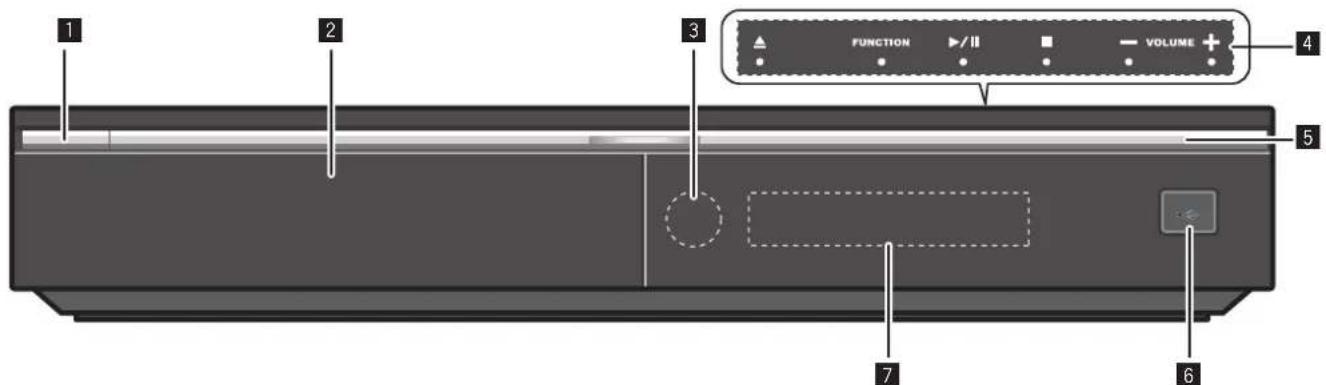
Pulsante (STANDBY/ON)
Accende e spegne l'unità.
2 Vassoio del disco
E il vassoio in cui va inserto il disco.
3 Sensore del telecomando
Puntare qui il telecomando.
Sfioramento sul pannello superiore
-△(OPEN/CLOSE)
Apre/chiude il vassoio del disco.
-FUNC.
Modifica l'origine in ingresso (FM, OSD IPOD, REMOTE IPOD, AUX, PORTABLE, OPTICAL, COAXIAL, HDMI IN 1, HDMI IN 2) o visualizza On-Screen Display.
-II (PLAY/PAUSE)
Avvia la riproduzione.
Mette temporaneamente in pausa la riproduzione, premere nuovamente per uscire alla modalità di pausa.
- (STOP)
Interrompe la riproduzione.
VOLUME-/+
Regola il volume dell'altoparlante.
5 Indicatore azione
Si illumina durante le operazioni tramite sensori a sfioramento.
6 Porta USB
Collega un disposativo USB.
7 Display
Indica lo stato corrente dellettore.
Precauzioni per l'utilizzo dei pulsanti a sfioramento
- Utilizzare i pulsanti a s Fioramento con mani pulite e asciutte. - In un ambiente umido, asciugare i pulsanti a s Fioramento p dell'utilizzo.
- Evitare un'ecessiva pressione sui pulsanti a sfioramento.
Se si esercita una pressione eccessiva si rischia di danneggiare il sensore dei pulsanti. - Per attivare la funzione correttamente, toccare il pulsante che si desidera utilizzare.
- Prestare attenzione a non posizionare materiali conduitivi quali oggetti metallici sui pulsanti a sfioramento, in quanto potrebbero causare malfunzionamenti.
Pannello posteriore
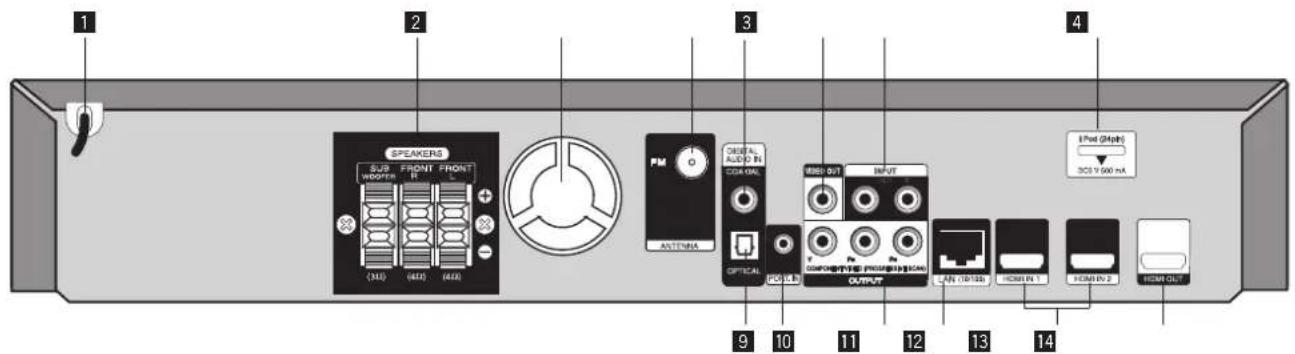
Cavo alimentazione c.a.
Inserire in una fonte di alimentazione.
2 Connettori degli ALTOPARLANTI
Collegaregliatoparlanti.
3 Ventola di raffreddamento
4 Connettore ANTENNA FM
Connetterl l'antenna FM al lettre.
Collegare al dispositivo audio digitale (coassiale).
6VIDEO OUT
Connetter a un TV con ingressi video.
7 AUX (L/R) INPUT
Collegare a un'origine esterna con uscite audio a 2 canali.
iPod (24 pin)
Connettere alla base iPod in dotazione.
Collegare al dispositivo audio digitale (ottico).
10 PORT.IN
Collegare a unlettore portatile con uscite audio.
COMPONENTVIDEO(YPBPR)
Collegare a una rete con connessione a banda larga permanente.
HDMI IN (Tipo A) 1/2
Collegare a una sorgente esterna con uscite HDMI.
HDMI OUT (Tipo A)
Connette a un TV con ingressi HDMI. (Interfaccia per audio e video digitale)
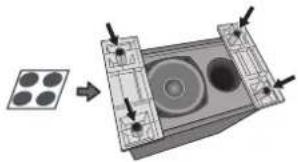
Montaggio degli altoparlanti Attaccare i tappetini antiscivolo
- A ttaccare i quattro grandi tappetini antiscivolo per il subwoofer. Usare l'adesivo in dotazione per attaccare i 4 tappetini alla base del subwoofer.
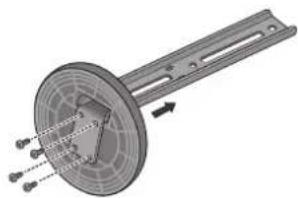
Montare i sostegni degli altoparlanti e fissare gli altoparlanti frontali
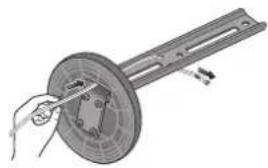
1 Inserire l'astaattraversoiforidietro la base e fissarla conle 4 viti.
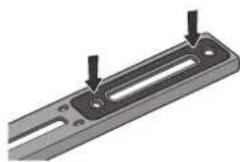
Apporre la guarnizione all'asta.
Inserire la guarnizione sulla superficie dell'asta dove verrà montato l'altoparlante.
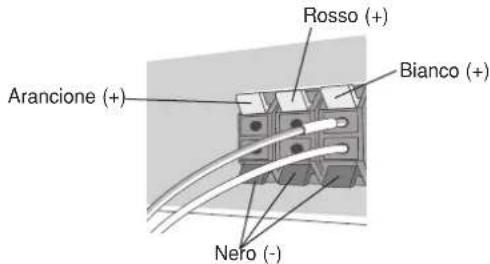
Inserire il filo dell'altoparlante attraverso il foro dietro la base e quindi nell'asta e collegarlo al terminale dell'altoparlante. Dopio il collegamento mettere il cavo dell'altoparlante dello spazio sul retro dell'altoparlante.
Collegare il tubo colorato sul cavo con il rispettovoo indicatore di colore sull'etichetta, quindi insere il cavo bianco con la linea grigia sul lato rosso (+) e l'alto cavo sul lato nero (-).
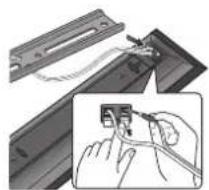
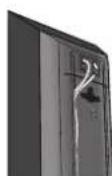
Fissare l'altoparlante e l'asta con 2 viti.
Assicurarsi che il cavo dell'altoparlante non rimanga incastrato tra l'altoparlante e l'asta.

Dopo il collegamento mettere il cavo dell'altoparlante nel retro della base del sostegno.
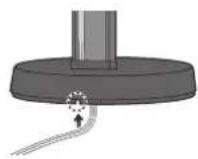
6 Collegare i cavi al riproduktore.
Collegare il cavo bianco con la linea grigua sul lato (+) e l'altro cavo sul lato (-). Per collegare il cavo al riproduzione, premere ciascuna linguetta di plastica per aprire il terminale di connessione. Inserire il cavo e rilasciare la linguetta.
Montare gli altoparlanti alla parete
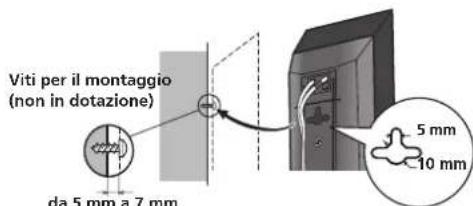
L'altoparlante frontale è dotato di fori per il montaggio.
Prima del montaggio
T enere presente che ilsystema di altoparlanti è pesante e che il suo peso potrebbe causare l'allentamento delle viti o potrebbe non essere retto dal materiale della parete, con seguente caduta dell'altoparlante. Assicurarsi che la parete su cui si intendono montare gli altoparlanti sua abbastanza resistente da sosteneri. Non montare su compensato o pareti con superfici morbide.
- Le viti per il montaggio non sono in dotazione. Usare viti adatte al materiale della parete e in grado di sostenere il peso dell'altoparlante.
Avvertenze:
- Se non si è sicuri delle qualità e della robustezza della parete consultare un professionista.
- Pioneer non è responsable di alcun incidente o danno che risultà da un'impropria INSTALLazione.
Attaccare gli altoparlanti
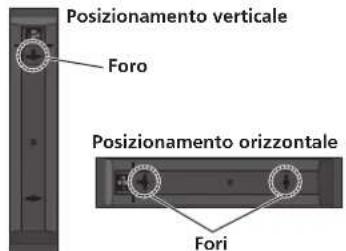
L'altoparlante frontale peut essere posizionato sulla parete verticalmente o orizzontalmente. Usare un foro per posizionarlo verticalmente e due fori per posizionarlo orizzontalmente. L'illustrazione sottostante miastra l'altoparlante frontale destro.
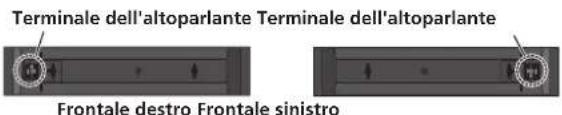
Quando si installa l'altoparlante orizzontalmente, sistemarlo in modo che il terminale sul retro dell'altoparlante si trovi all'esterno al limite della superficie, il più lontano possibile dall'alto altoparlante.
Nota:
Non collegare i diffusori in dotazione ad un amplificatore che non sia quello in dotazione a questoistema. Il collegamento ad un amplificatore diverso puo causare funzionamenti anormali o incendi.
Note aggintive sul posizionamento dell'altoparlante
- Installare gli altoparlanti frontali destro e sinistro a uguale distanza rispetto al teilevisore.
Precauzioni:
- Assicurarsi che tutti i fili scoperti dell'altoparlante siano avvolti insieme e inserti Completely nel terminale dell'altoparlante. Se quale filo scoperto dell'altoparlante tocca il pannello posteriore cui causare l'interruzione dell'alimentazione come misura di sicurezza.
- Gli altoparlanti frontali in dotazione sono protetti magneticamente. Comunque, a seconda del luogo in cui vengono installati, si può verificare una distorsione dei colori se l'altoparlante è positioningato molto vicino allo schermo di un tevisore. In tal caso, posizionare l'interruttore del tevisore su OFF e riportarlo su ON dopo 15-30 minuti. Se il problema persistsente, posizionare ilsystema di altoparlanti lontano dal tevisore.
Il subwoofer non è protetto magnificamente e pertanto non dovrebbe essere positizzato vicino a un tevisore o a un monitor. Inoltre, neanche i supporti magnetici (quali floppy disc e nastri o videocassette) dovrebbero essere tenuti vicino al subwoofer. - Non attaccare i subwoofer a una parete o a un soffitto. Potrebbero cadere e causare ferite.
Collegamento Antenna FM
FM - Collegare l'antenna FM al riproduzture. La riscione sare è migliorie quando le estremità aperte dell'antenna si trovano in una linea retta e orizzontale.
Concessioni al TV
Prima di fare o modificare collegamenti, non mancare di spegnere l'apprecchio e di scollegare il cavo di alimentazione.
Effettuare uno dei collegamenti che seguono a seconda delle capacità delle apparecchiature esistenti.
Suggerimenti:
- In base alle apparecchiature che si desidera connettere, esistono varie modalità di connessione dellettore. Usare solo una delle connessioni descritte di seguito.
- F are riferimento ai manuali del vostro teilevisore o degli altri dispositivi per l'esecuzione di connessioni adeguate.
Avvertenze:
- Assicurarsi che illettore sia collegato direttamente al TV. Sintonizzato il TV sul canale di ingresso video corretto.
- Non connettere illettore passando dal VCR. L'imagine DVD potrebbe venire distorta dalsystemadi protezione della copia.
Collegamento HDMI
Se si possie de un tevisore o un monitor HDMI è possibile collegarli a questolettore mediate cavo HDMI.
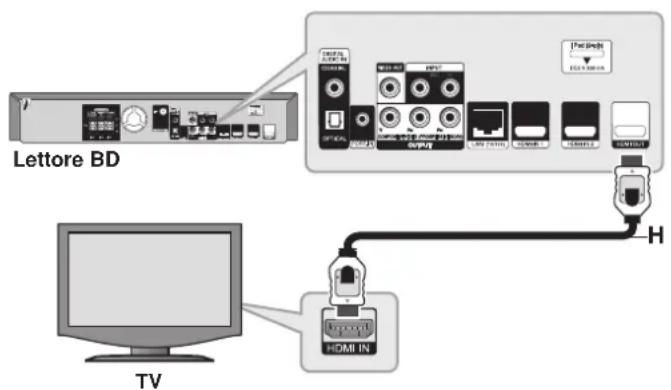
Collegare il jack HDMI OUT sull'unità al jack HDMI su un teilevisore o monitor compatible HDMI (H).
Impostare la sorgente TV su HDMI (consultare il manuale del TV).
Note:
- Selezionare un'uscita audio HDMI, accettata dal teilevisore, tramite le opzioni [Audio HDMI] nel menu [Impostaz.] (vedere pagina 26).
- Se il disposativo HDMI collegato non accetta l'uscita audio dell'unità, l'audio del disposativo HDMI può risultare distorto o non funzionare.
Suggerimenti:
- Con esta connessione HDMI, sare possibile sfruttare contemporaneamente i segnali audio e video digitali.
- Quando si usa la connessione HDMI, è possible modificare la risoluzione dell'uscita HDMI. (Vedere "Impostazione della risoluzione" a pagna 18-19.)
- Selezionale il tipo di uscita video alla presa USCITA HDMI using o'opzione [Imp. colore HDMI] nel menu [Impostaz.] (consultare pagna 24).
Awertenze:
- La modifica della risoluzione quando la connessione è già stata stabilita può essere un cattivo funzionamento come risultato. Per risolverve il problema, spegnere ilettore e quindi riaccenderlo.
- Quando non è stata verificata la connessione HDMI tramite HDCP, lo schermo del teilevisore diventa nero o verde e si avverte un rumore. In quello caso, controllare la connessione HDMI, oppure scollegare il cavo HDMI.
- Se si verificano disturbi o linee sullo schermo, controllare il cavo HDMI (la lunghezza non supra solitamente i 4,5 m) e utilizzare un cavo HDMI high speed (versione 1.3).
Informazioni aggintive per HDMI
- Quando si connette un dispositivo HDMI o DVI compatible, accertarsi di quanto segue:
- Provare a spegnere il dispositorio HDMI/DVI e quellolettore. Dopodiché, accendere il dispositorio HDMI/DVI e lasciarlo per circa 30 secondi, quando accendere quellolettore.
- L 'ingresso video del dispositivo connesso sua impostato correttamente per cette unità.
- Il dispositorio connesso sia compatible con ingresso video 720x576p, 1280x720p, 1920x1080i o 1920x1080p.
- Non tutti i dispositiivi HDMI o DVI HDCP-compatible funzionano con quellolettore.
- Su un dispositivo non HDCP è possible che l'imagine non venga visualizzata in modo corretto.
- Questolettore non riproduce e lo schermo del teilevisore diventa nero o verde e si awvert un rumore.
Connessione Component Video
Connette i jack COMPONENT VIDEO OUT dellettore ai jack di ingressor corrispondenti del TV usando cavi Y Pb Pr (C).
É possible ascoltare il suono tramite gli altoparlanti delsystema.
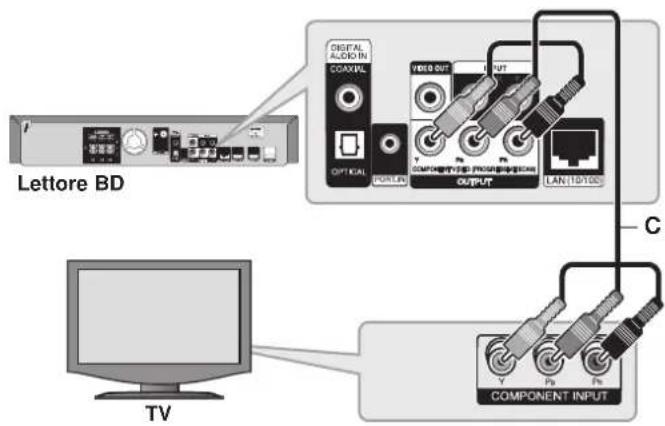
Suggerimento:
Quando si usa la connessione COMPONENT VIDEO OUT, è possibile modificare la risoluzione dell'uscita VIDEO. (Vedere "Impostazione della risoluzione" a pagina 18-19.)
Connessione video
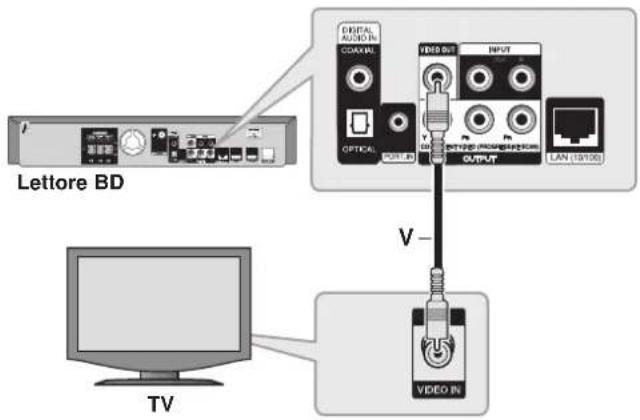
Collegare il connettore VIDEO OUT dellettore al connettore video sul TV tramite il cavo video (V).
É possibile ascortare il suono tramite gli altoparlanti del sistema.
Impostazione della risoluzione
Illettore consente di impostare diverse risoluzioni dell'uscita per i jack HDMI OUT e COMPONENT VIDEO OUT.
É possible modificare la risoluzione tramite il menu [Impostaz.] o premendo il pulsante RESOLUTION.
Nota:
Poiché sono vari i fattori che interessano la risoluzione dell'uscita video, videere "Risoluzioni disponibili in base alle impostazioni".
Comeambiare la risoluzione mediante il pulsante RESOLUTION
Premere più volte RESOLUTION in modalità stop per modificare la risoluzione. Sulla schermata verrà visualizzata la risoluzione corrente.
Come cancellare la risoluzione usingo il menu [Impostaz.]
1 Premere HOME MENU per visualizzare il [Menu prin.].
2 Selezionare [Impostaz.], quindi premere ENTER. Viene visualizzato il menu [Impostaz.].
3 Utilizzare / per selezionare I'opzione [DISPLAY], quindi premere per passare al secondo livello.
4 Utilizzare / per selezionare I'opzione [Risoluzione], quindi premere per passare al terzo livello.
5 Utilizzare / per selezionare la risoluzione desiderata, quando premere ENTER per confermare la selezione.
Nota:
Se il segnale video proveniente dal jack HDMI OUT non viene trasmesso sullo schermo del teilevisore quando la [Resolution] (Risoluzione) è impostata a [Auto] (Automatica), modificare la risoluzione dell'uscita video premendo il tasto RESOLUTION (RISOLUZIONE).
Risoluzioni disponibili in base alle impostazioni
- Quando si riproducono supporti non protetti da copia
| Uscita video della risoluzione | HDMI OUT COMPONENT | ||
| HDMI connesso | HDMI scollegato | ||
| 576i 576p 576i | |||
| 576p 576p 576p | |||
| 720p 720p 720p | |||
| 1080i 1080i 1080i | |||
| 1080p / 24Hz* 1080p / 24Hz | 576i | 1080i | |
| 1080p / 50Hz* 1080p / 50Hz | 576i | 1080i | |
- Se si riproducono supporti con protezione alla copia
| Uscita video della risoluzione | HDMI OUT COMPONENT | ||
| HDMI connesso | HDMI scollegato | ||
| 576i 576p 576i | |||
| 576p 576p 576p | |||
| 720p 720p | 576i | 576p | |
| 1080i 1080i | 576i | 576p | |
| 1080p / 24Hz* 1080p / 24Hz | 576i | 576p | |
| 1080p / 50Hz* 1080p / 50Hz | 576i | 576p | |
Consultare Mod.v.1080p a pagina 24.
Note:
- In base al tipo di schermo, alcune impostazioni della risoluzione potrebbero provocare la scomparsa delle immagini oppure immagini difforni. In quello caso, premere il tasto HOME MENU, quando più volte RESOLUTION sono alla ricomparsa delle immagini.
- Questolettore supporta l'uscita contemporanea di tutti i jack video out. La risoluzione sull'uscita HDMI non sare uguali a quella sull'uscita Component Video.
Connessione HDMI OUT
- P er l'impostazione di risoluzione 576i, la risoluzione reale di HDMI OUT passa a 576p.
- S e si selezione una risoluzione manualmente, quando si collega il jack HDMI al TV e il TV non l'accetta, la risoluzione viene impostata su [Auto].
- Se si selezione una risoluzione non accettata dal TV, viene visualizzato un messaggio di avviso. Dop o aver cambiato la risoluzione, se lo schermo non è visibile, attendere 20 secondi e la risoluzione tornera automaticamente all'impostazione precedente.
- La frequenza delle immagini dell'uscita video 1080p può essere impostata automaticamente a 24Hz o 50Hz in base alla capacité e alla preferenza del TV collegato e alla frequenza delle immagini nativa del contentuto sul disco BD-ROM.
Connessione COMPONENTVIDEO OUT
- P er l'impostazione della risoluzione 1080p con supporti non protetti, la risoluzione reale di COMPONENT VIDEO OUT passa a 1080i.
- P er l'impostazione della risoluzione 720p, 1080i, 1080p con supporti protetti, la risoluzione reale di COMPONENT VIDEO OUT passa a 576i o 576p in base alla connessione del cavo HDMI.
- BD o DVD possono impedire il passaggio a valori superiuri su uscita analogica.
ConnessioneVIDEO OUT
La risoluzione della presa VIDEO OUT è sempre a 576i.
Connaissance a Internet
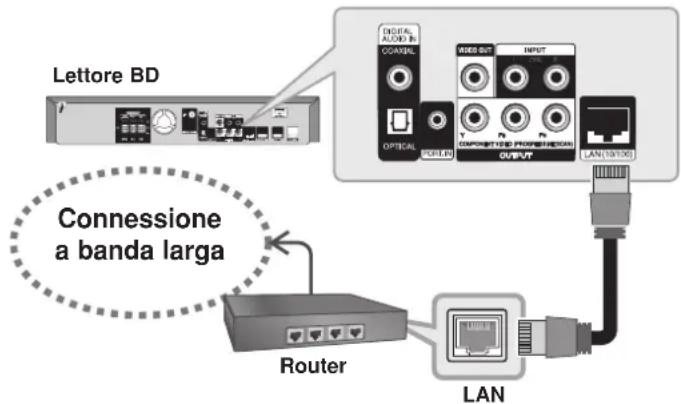
Questolettorepuoesserecollegatoauna reteLANtramitelaportaLAN sul pannello posteriore.
Dopaovereseguito ilcollegamento fisico,occorreconfigurare la
comunicazione di rete.Questa operazione èpossible dal menu [Impostaz.] -peristruzioni dettagliate,consultare"Menu[RETE]"a pagina 28.
Collegare la porta LAN dellettore alla porta corrispondente sul modem o router mediante un cavto LAN. Utilizzare un normale cavto LAN (Categoria 5/CAT5 o superiore con connettore RJ45).
Collegando l'unità a Internet con banda larga, è possibile'utilizzare le funzioni di aggiornamento del software, BD-Live.
Awertenze:
- Quando si collega o scollega il cavo LAN, afferrare la spina e non il cavo. Quando si scollega il cavo LAN, non tirarlo ma estrarlo alla presa premendo in basso la linguetta.
- Non collegare un cavo Telefonico modulare alla porta LAN.
- P oiché esistono diverse configurazioni della connessione, seguire lespecifiche della società Telefonica o del fornitore di accesso.
Note:
- A seconda del fornitore di accesso a Internet (ISP), il numero di dispositivi che possono ricevere il servizio Internet può essere limitato dai termini applicabili del servizio. Per informazioni, rivolgersi al proprio ISP.
- La nostra azienda non è responsable per malfunzionamenti dellettore e/o della connessione a Internet a causa di errori/malfunzionamenti della communicatesione relativi al collegamento a Internet a banda larga, o ad altre appearecchiature collegate.
- La nostra azienda non è responsable di alcun disturbo della connessione a Internet.
- Le funzioni dei dischi BD-ROM disponibili tramite la connessione a Internet non sono create né fornite alla nostra azienda e la nostra azienda non è responsabile per la loro funzionality o disponibilità. Determinati materiali relativi al disco disponibili tramite la connessione a Internet potrebbero non essere compatibili con quellolettore. Per domande su quosti continuti, rivolgersi al produttore del disco.
- Determinati conteni Internet potrebbero richiedere una connessione con larghezza di banda maggiore.
- Anche se illettore è collegato e configurato correttamente, determinati contentuti Internet potrebbero non funzionare correttamente a causa della congestione di Internet, della qualità o dell'ampietza di banda del servizio Internet, di problemi del fornitore di accesso.
- Alcune operazioni di connessione a Internet potrebbero non essere possibili a causa di determinate limitazioni configurate dal fornitore di accesso a Internet (ISP) che fornisce la connessione Internet a banda larga dell'utente.
- I costi richiesti dall'ISP compresi, ma non limitati a, i costi di connessione devono essere sostumenti dall'utente.
- P er la connessione di quellolettore è richiesta una porta LAN 10 Base-T o 100 Base-TX. Se il proprio fornitore di accesso a Internet non consente tale connessione, non sare possibile collegare illettore.
-
P erutilizzare il servizio xDSL è necessario utilizzato un Router.
-
Il modem ADSL è richiesto per utilizzato il servizio DSL e un cable modem è richiesto per utilizzato il servizio cable modem. In base al metodo di accesso e al contratto di abbonamento con il proprio ISP, potrebbe non essere possibile utilizzato la funzione di collegamento a Internet integrata con quellolettore oppure potrebbe sussistere una limitazione al numero di dispositivi collegabili contemporaneamente dall'utente (se il proprio ISP limita l'abbonamento a un solo disposito, quellolettore potrebbe non essere in grado di collegarsi se ègia collegato un PC).
- L 'utilizzato di un "Router" potrebbe non essere consentito, oppure il suo impiego essere limitato in base ai criteri e alle limitazioni del proprio ISP. Per informazioni, rivolgersi direttamente al proprio ISP.
- Il proprio spsp potrebbe impedire la connessione di questolettore quando si conferma l'INDIRIZZO MAC. In quello caso, rivolgersi all'ISP per richiedere di initiazizzare l'INDIRIZZO MAC.
Impostazione della modalità audio
É possible impostare un'opportuna modalità audio. Premere più volte SOUND fino a quando non viene visualizzata la modalità desiderata sullo schermo frontale o sul teilevisore.
L'impostazione della modalità audio non è disponibile quando [Audio HDMI] è impostato a [On] (vedere pagina 26).
Modalità [Bypass]: Il software con segnali audio surround multicanale viene riprodotto in base alle modalità di registrazione.
Modalità [Bass Booster]: rinsforza l'effetto del suono del basso alla parte anteriore dell'altoparlante sinistro e destro e dal subwoofer.
Modalità [News]:但这 modalità rende il suono della voce più bianro, migliorando la qualità dei suoni vocali.
Modalità [Drama]: è possibile godere di un suono più dinamico, grazie al canale centrale migliorato, cioè si guardano spettacoli tevisivi.
Modalità [Sports]: esta modalità produce un'espansione dinamica del suono per i programmi sportivi.
Modalità [Game]: É possible ottenere altri suoni virtuali durante l'esecuzione di videogiochi.
Modalità [Concert]: Crea l'audio di una sala da concerti.
Modalità [MP3 EXP]: Durante l'ascolto di file MP3 o altri brani compressi, è possibile migliorare l'audio. Questa modalità è disponibile solo per le sorgenti a due canali.
Nota:
Quando l'audio di HDMI IN è un bit stream compresso di Dolby Digital Plus, Dolby True HD e DTS-HD è disponibile solo la modalità [BYPASS].
Regolazione delle impostazioni degli altoparlanti
É possible regolare il livello audio di cascun altoparlante. Premere più volte SPK LEVEL (LIVELLO ALTOPARLANTE) per selezione uno specifico altoparlante da impostare.
Premere VOL (+ / - ) per regolare il livello audio dell'altoparlante selezionato.
mente il menu delle impostazioni del livello e visualizzato sullo schermo
frontale o sul televisione. Ripetere e regolare il livello audio degli altri altoparlanti.
Utilizzo della funzione notte
É possible comprimeré la gamma dinamica del brano audio.
Premere piu volte DRC.
Questa opzione può risultare utile quando si desidera visualizzare filmati a basso volume la sera tardi o durante la notte.
[DRC OFF] (NOTTE DISATTIVATO): Funzione Notre disattivata.
[DRC ON] (NOTTE ATTIVATO): Riduzione della gamma dinamica.
Note:
- La funzione Notre più essere meno efficace o non ave alcun effetto in funzione dell'origine.
- Quando la modalità Notre è attivata, l'illuminazione dei pulsanti a tocco e della manopola del volume è spenta e lo schermo frontale è attenuato.
Utilizzo del timer
É possible impostare lo spegnimento del sistema a un orario prestabilito, quando è possible addormentarsi ascoltando la musica.
- Premere SLEEP ripetutamente per selezionare l'intervallo di tempo
desiderato (in minuti): (Dimmer on→Sleep time→Dimmer off)
Dimmer attivo: la luce blu viene disattivata e il pannello anteriore viene oscurato. - Per visualizzare il tempo residuo prima dello standby, premere di nuovo SLEEP.
- Per disattivare il timer della funzione sleep, premere SLEEP fin quando non è visualizzato lo stato precedente, oppure premere POWER per portare l'unità in standby.
| Uso dei dispositivi USB | |
| Questa unità è in grado di riproduire film, file musicali e fotocostenuti nel dispositorio USB. | SUL TELECOMANDO |
| 1 Collegare un dispositivo USB : | - |
| 2 Visualizzare il [Menu prin.]: HOME MENU | |
| 3 Selezionare un'opzione: opzione [Musica], [Foto] o [Video]. | <▶, ENTER |
| 4 Selezionare l'opzione [USB]. <▶ | |
| 5 Visualizzare l'elenco del menu corrispondente: è visualizzato il menu [Video], [Musica] o [Foto]. Maggiori dettagli su questo menu sono riportati nelle pagine 36-39. | ENTER |
Suggerimento:
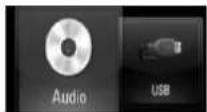
Se si selezione l'opzione [Video], [Foto] o [Musica] quando è connesso il dispositivo USB e contemporaneamente è inserito un disco, viene visualizzato il menu per la selezione del supporto. Selezionale are un supporto, quando premere ENTER.
Ad esempio:
Inserimento/rimozione del dispositivo USB
Inserimento del dispositivo USB - Inserire l'unità fino a bloccarla in posizione.
Rimozione del dispositivo USB - Rimuovere il dispositivo USB o il cavo con cautela.
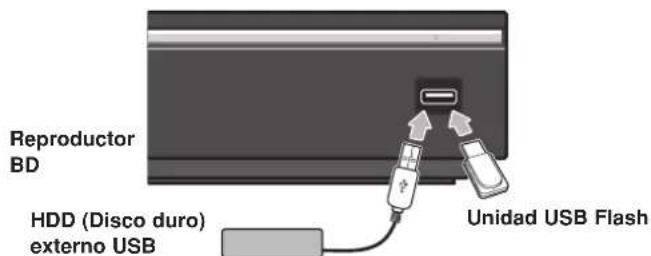
Note:
- Illettore supporta HDD esterni/memorie flash USB formatti in FAT16, FAT32 e NTFS per l'accesso ai file (musica, fotte e video).Per BD-Live sono supportati solo i formati FAT16 e FAT32. Quando si usa BD-Live, utilizzare la memoria flash interna o una memoria flash USB/HDD esterno formattati in FAT16 o FAT32.
- Il disposivo USB può essere usato per l'archivazione locale per riproduire dischi BD-Live con Internet.
- Questa unità può supportare fino a 4 partizioni del dispositivo USB.
- Non estrarre il dispositivo USB durante il funzionamento (riproduzione, ecc.).
Dispositivi USB che richiedono un programma di installmente aggiuntivo\ dopo la connessione a un computer non sono supportati.
Dispositivo USB:dispositivo USB con supporto USB 1.1 e USB 2.0. - É possibile riproduire file di filmati (DivX), file musicali (MP3/WMA) e file fotografici (JPEG/PNG). Per informazioni sulle operazioni su ciascun file, consultare le pagine relative.
- Si consiglia di eseguire backup regolari per prevenir la perdita dei dati.
- Se si usa un carrvo di prolunga USB o un hub USB, il disposativo USB potrebbe non essere riconosciutto.
- Non tutti i disposittivi USB funzionano con questa unità.
- F otocamere digitali e Telefoni cellulari non sono supportati.
- Non è possible connettere la porta USB dell'unità a un PC.
Non è possible utilizzato l'unità come dispositivo di memorizzazione.
| Menu Home | |
| SUL TELECOMANDO | |
| 1 Visualizzare il [Menu prin.]: HOME MENU | |
| 2 Selezionare un'opzione: ▲ ▲ | |
| 3 Visualizzare il menu dell'opzione selezionata: ENTER | |
| 4 U scire dal [Menu prin.]: HOME MENU | |
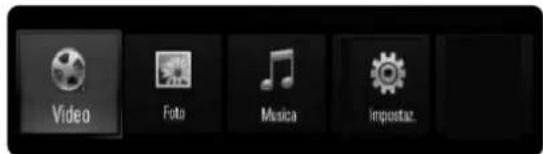
[Video] - Avvia la riproduzione del video o visualizza il menu [VIDEO].
[Foto] - Visualizza il menu [FOTO]. (pagina 39)
[Musica] - Visualizza il menu [MUSICA]. (pagina 38)
[Impostaz.] - Visualizza il menu Impostaz.
Suggerimento:
- Se si selezione l'opzione [Video], [Foto] o [Musica] quando è connesso il dispositivo USB e contemporaneamente è inserito un disco, viene visualizzato il menu per la selezione del supporto. Selezionale un supporto, quando premere ENTER.
Note:
- Se si preme il tasto HOME MENU durante la riproduzione, l'unità andra in modalità stop, quando sare visualizzato il [Menu prin.].
- Se si inserisce un DVD o un disco non riproducibile formattato come ISO9660 o UDF, l'opzione [VIDEO], [Foto] o [Musica] più essere selezionata nel menu HOME. Non è tuttavia possibile riproduire il disco.
| Regolare le impostazioni di configurazione | |
| SUL TELECOMANDO | |
| 1 Visualizzare il [Menu prin.]: HOME MENU | |
| 2 Selezionare l'opzione [Impostaz.]: | < ▶>, ENTER |
| 3 Selezionare l'opzione desiderata sul primo ▲ livello: | |
| 4 Spostarsi al secondo livello: | |
| 5 Selezionare l'opzione desiderata sul secondo livello: | ▲ ▼ |
| 6 Spostarsi al terzo livello: | ▶ |
| 7 Regolare o confermare l'impostazione: Alcune*voci potrebbero richiedere ulteriori passi. | ▲ ▼, ENTER 0-9 Numerico |
| 8 Andare al livello precedente: | < |
| 9 Uscire dal menu [Impostaz.]: | HOME MENU o RETURN |
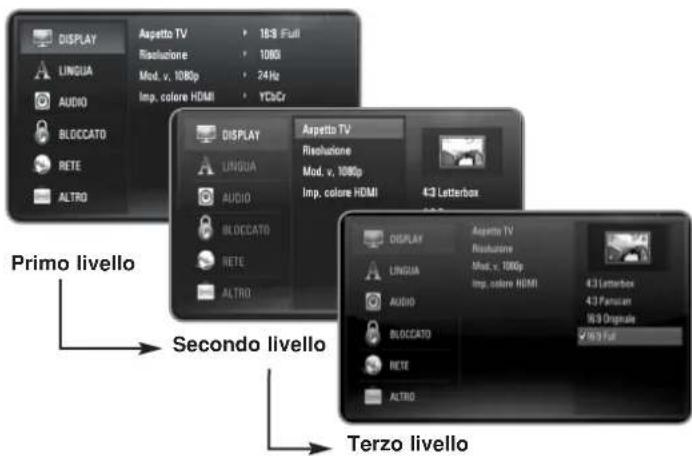
Menu [DISPLAY]
![PIONEER XVBD500FS - Menu [DISPLAY] - 1](/content/2026/02/373831/images/9cfa170a431561f2ef2b18ba9d4bf906eab9f34757bfb6b08a869d4f652b0286.jpg)
Aspetto TV
[4:3 Letterbox] - Selezionare se è collegato un teilevisore standard 4:3. Visualizza le immagini con barre nere sopra e sotto.
[4:3 Panscan] – Selezionare se è collegato un teilevisore standard 4:3. Visualità immagini tagliate per riempire lo schermo. Entrambi i lati dell'imagine sono tagliati.
[16:9 Originale] - Selezionare se è collegato un tevisore 16:9.
L'immagine a 4:3 è visualizzata con un rapporto di aspetto 4:3 originale, con barre nere sul lato destro e sinistro.
[16:9 Full] - Selezionare se è collegato un teilevisore 16:9.
L'immagine a 4:3 è regolata orizzontalmente (in proportione lineare) per riempire tutto lo schermo.
Risoluzione
Imposta la risoluzione dell'uscita del segnale video Componente e HDMI. Per informazioni sulla risoluzione, consultare "Impostazione della risoluzione" a pagina 18-19.
[Auto] - Se è collegato il jack HDMI OUT per fornire i dati di identificazione dello schermo TV (EDID), viene selezionata automaticamente la risoluzione più adatta al televisione collegato. Se è collegato solo COMPONENT VIDEO OUT, la risoluzione passa a 1080i come risolu zione predefinita.
[576i] - produce 576 linee di video interlacciato.
[576p] - produce 576 line di video progressivo.
[720p] - produce 720 line di video progressivo.
[1080i] - produce 1080 linee di video interlacciato.
[1080p] - produce 1080 linee di video progressivo. (solo per connessione HDMI).
Mod.v.1080p
Se la risoluzione è impostata su 1080p, selezionare [24Hz] per una presentazione perché disturbi dei film (1080/24p) con schermo HDMI compatibile con ingresso a 1080/24p.
Note:
- Se si selezione [24Hz], possono verificarsi disturbi delle immagini quando si passa da materiali video ai film. In questo caso, selezionare [50Hz].
- Anche se [Mod. v. 1080p] è impostato su [24Hz], se il TV non è compatible con 1080/24p, la frequenza fotogrammi effettiva dell'uscita video sare di 50Hz o 60Hz in base al formato della sorgente video.
Imp. colore HDMI
Selezionare il tipo di uscita dal jack HDMI OUT. Per questa impostazione, fare riferimento ai manuali dello schermo.
[YCbCr] - SeLECTIONARE quando sicollegea unoschermoHDMI.
[RGB] - Selezionare quando sicollegea unoschermo RGB.
Menu [LINGUA]
![PIONEER XVBD500FS - Menu [LINGUA] - 1](/content/2026/02/373831/images/09eda13f8384155f1bda7cdcbe3ef75e727c49cc7e7f2e15b86a543580aa1060.jpg)
Menu display
Selezionare una lingua per il menu [Impostaz.] e per le visualizzazioni a schemo.
Menu disco / Audio disco / Sottitolo disco
Selezionare la lingua preferita per la traccia audio (disc audio), sottotolii e menu disco.
[Originale] - Indica la lingua originale in cui è stato registrato il disco.
[Altro] - Premere ENTER per selezionare un'altra lingua. Usare i pulsanti numerici quando ENTER per immettere il numero corrispondente a 4 cifre in base all'elenco codici lingua a pagina 45.
[Off] (per Disc Subtitle) - Disattiva i sottotitoli.
Nota:
In base al disco, l'impostazione della lingua potrebbe non essere convalidata.
Menu [AUDIO]
![PIONEER XVBD500FS - Menu [AUDIO] - 1](/content/2026/02/373831/images/4cc25257c7692db25ea9a867d467a7bd8614b9467d68c541be81febc5fbadc5e.jpg)
Settaggio Diffusori
Per ottenere un suono ottimore, utilizzare la schermata di configurazione per specificare il volume degli alto parlanti connessi e la distance alla posizione di ascolto. Utilizzare il test per regolare il volume degli alto parlanti allo stesso livello.
[Diffusone] - Selezionla l'altoparlante che si desidera regolare.
[Volume] - Regola il livello di emissione di ciascun altoparlante. Impostare il "Test" a "Tutti" per una regolazione alla problema.
[Distanza] - Regola la distanza tra ciascun altoparlante e la posizione di ascolto.
[Test] - Gli altoparlanti emettono un tono di prova.
Tuttit: il tono di prova viene emesso sequentialmente da ciascun altoparlante.
Per salvare le impostazioni, premere ENTER e scegliere [Si] selezionando
HD AV Sync
Talvolta nei teilevisori digitali si riscontra un ritardo tra l'immagine e il suono. In tal caso, è possible compensare tale effetto impostando un ritardo sull'audio, in modo tale 'attenda' l'arrivo dell'immagine: esta funzione è chiamata HD AV Sync.
Utilizzare p er scorrere versus l'alto e versus il basso il valore del ritardo, che è possible impostare a un valore qualiasi tra 0 e 300 msec.
Il ritardo variera in funzione del canale teilevisivo attivo. Se si cambia canale, potrebbe esser necessario regolare di nuovo HD AV Sync.
Audio HDMI
É possible impostare l'uscita dell'altoparlante per il segnale audio del teilevisore dal jack HDMI OUT.
[Off] - i segnali audio vengono emessi esclusivamenteagli altoparlanti delsystema.
[Riguardo] - i segnali audio vengono emessi dall'altoparlante del teilevisore, dagli altoparlanti destro e sinistro del systeme e dal subwoofer.
Nota:
Quando [Audio HDMI] è su [Riguardo], la modalità del suono passa automaticamente a [BYPASS].
Menu [BLOCCATO] (Controllo parentale)
Le impostazioni [BLOCCATO] influiscono solo sulla riproduzione di BD e DVD.
![PIONEER XVBD500FS - Menu [BLOCCATO] (Controllo parentale) - 1](/content/2026/02/373831/images/6cfbb4bd24f5ad07f5a193af7a6418d43407d2f012bd603ee75840cacf7e71ff.jpg)
Per accedere alle funzioni di [BLOCCATO], occorre immettere il codice di sicurezza a 4 cifre creato.
Se non è ancora stata inserita una password, verrà chiesto di farlo. Inserire una password a 4 cifre, quando premere ENTER. Immetterla nuovamente e premere ENTER per verificarla.
Password
É possible creare, modificare o cancellare la password.
[Nuovo] - Inserire una password a 4 cifre, quindi premere ENTER. Immetterla nuovamente e premere ENTER per creare una nuova password.
[Modifica] - Inserire la password attuale e premere ENTER.
Inserire una password a 4 cifre, quindi premere ENTER. Immetterla nuovamente e premere ENTER per creare una nuova password.
[Cancellare] - Inserire la password a 4 cifre e premere ENTER per cancellarla.
Suggerimento:
Se si commette un erre ro prima di premere ENTER, premere CLEAR. Digitare quando la password corretta.
Se si dimentica la password
In caso non si ricordi la password, è possible annullarla come segue:
1 Rimuovere eventuali dischi dallettore.
2 Selezionare [Password] nell'opzione [BLOCCATO].
3 Utilizzato i tasti numerici per inserire "210499". La password viene annullata.
Classificazione DVD
Blocca la riproduzione di DVD classificati sulla base del loro contento. (Non tutti i dischi sono classificati.)
[Restrizione 1-8] - Il valore 1 presenta le maggiori restrizioni, quando il valore 8 presenta restrizioni minime.
[Sblocca] - Selezionando l'impostazione Sbloccato, il filtro dei contenuti viene disattivato e il disco viene riproduzione interamente.
Classificazione BD
Selezionare un limite di età per la riproduzione di BD-ROM. Usare i tasti numerici per insereire il limite di età per la visualizzazione di BD-ROM.
[255] - É possible riproduire tutti i BD-ROM.
[0-254] - Impedisce la riproduzione di un BD-ROM con le valutazioni corrispondenti definite.
Nota:
La [Classificazione BD] viene applicata solo ai dischi BD dotati di Advanced Rating Control.
Codice Locale
Immettere il codice dell'area i cui standard sono stati utilizzati per valutare il DVD, in base all'elenco a pagina 45.
Menu [RETE]
Le impostazioni di [RETE] sono necessarie per l'utilizzo delle funzialità di aggiornamento software, BD Live.
Alcuni dischi BD-ROM sono consentire l'accesso a speciali siti BD-ROM, se si collega illettore a Internet. Ad esempio, se un除去 BD-ROM comprende contentuti quali collegamenti a trailer di film in uscita, è possible guardare il contentu scaricato con illettore. Perutilizzarequesta funzialità,non è necessario collegare un PC.
Operazioni preliminari:
-
Questa funzione richiede una connessione a Internet a banda larga sempre attiva (vedere a pagina 19-20).
-
E r ichiesto un disco BD-ROM compatibile con questa funzionalita. Non tutti i dischi BD-ROM sono compatibili.
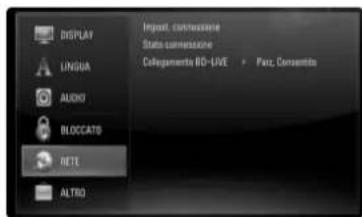
Impost. connessione
Se illettore è collegato a una rete locale (LAN), deve essere configurato per la communicatesione di rete (vedere "Connessiona a Internet" alle pagine 19-20).
Stato connessione
Se si desidera verificare lo stato di rete dellettore, selezionare l'opzione [Stato connessione] e premere oppure ENTER per verificare se è stata stabilita una connessione alla rete e a internet.
Collegamento BD-LIVE
É possible limitare l'accesso a Internet quando siutilizzano le funzionalità BD-Live.
[Consentito] - L'accesso a Internet è consentito per tutti i contentuti BDLive.
[Parz. Consentito] - L'accesso a Internet è consentito solo per i contenuti BD-Live che dispongono di certificati del proprietario. L'accesso a Internet e le funzialità AACS Online sono vietati per tutti i contenuti BD-Liveenza certificato.
[Proibito] - L'accesso a Internet è vietato per tutti i contenuti BD-Live.
Menu [ALTRO]
![PIONEER XVBD500FS - Menu [ALTRO] - 1](/content/2026/02/373831/images/73044e6877d869ff48094a0a145ef1ac4f095c14b6a678031fbdfd095f05a3de.jpg)
Skin
Cambia lo sfondo della schermata iniziale.
Inizializza
É possiblere ripristinare illettore alle impostazioni predefinite e initiazizzare le opzioni BD Storage o disattivare illettore.
[Imp.fabbrica] - Se necessario, è possibile ripristinare le impostazioni predefinite dellettore. Non è possibile ripristinare alcune opzioni. (Classificazione, Password e Codice Locale, ecc.)
[Canc. mem. BD] - Inizializza il contento BD dal disposativo USB collegato.
DivX VOD
INFO SUI VIDEO DIVX: DivX è un fornato video digitale creato da DivX, Inc. Questo è un dispositivo certificato ufficiale DivX che riproduce video DivX. Per maggiori informazioni e strumenti software per la conversione di file in video DivX, visitare il site www.divx.com.
INFO SUI VIDEO DIVX ON DEMAND: Questo dispossessiono certificato DivX® deve essere registrato per consentire la riproduzione di contentuti DivX Video-on-Demand (VOD).
Per generare il codice di registrazione, individuire la sezione [DivX VOD] nel menu [Impostaz.]. Andare sul site vod.divx.com con il codice per completare la procedura di registrazione e saperne di più su DivX VOD.
[Codice reg. DivX] - Visualizza il codice di registrazione dellettore.
[Disattiva] - Disattiva illettore e visualizza il codice di registrazione.
Nota:
Tutti i video scaricati da Div' VOD sono essere riprodotti solo su questa unità.
| Riproduzione del disco | |
| SUL TELECOMANDO | |
| 1 Aprire il vassoio del disco: | OPEN/CLOSE (▲) |
| 2 I nserire un disco: - | |
| 3 Chiudere il vassoio del disco: OPEN/CLOSE (▲) | |
| 4 Regolare le impostazioni del menu del disco: In base al tipo di disco, il menu potrebbe non essere visualizzato. | ▲▼▲▶, ENTER |
| 5 Avviare la riproduzione: | PLAY (▶) |
| 6 Interrompere la riproduzione: | STOP (■) |
Note:
- Quando si accende illettore o siosostituisce un disco, illettore torna all'impostazione predefinita iniziale. In base al tipo di disco, vienemessouno specifico tipo di audio.
- In base al contentuto preregistrato del BD-ROM, alcune funzioni possono non essere disponibili o presentare un funzionamento diverso da altri supporti.
Se viene visualizzato un menu del disco
DVDE PAVCHD
La schermata di menu cui è essere visualizzata in primo luogo dopo il caricamento del disco che contiene un menu.
Usare i pulsanti / / / per selezionare il titolo/capitolo che si desidera visionare, quando premere ENTER per avviare la riproduzione.
Come saltare al capitolo/brano successivo ALL
Durante la riproduzione, premere 一 一 一 一 o 一 一 一 per passare al capitolo/brano/file successivo o tornare all'inizio del capitolo/brano/file corrente. Premere brevamente due volte per tornare al capitolo/brano/file precedente.
Riprendere la riproduzione ALL
Durante la riproduzione, premere STOP (■) per interromperla. L'unità registra il punto di interruzione, in base al disco. "■" appeare brevamente sullo schermo. Premere PLAY (■) per riprendere la riproduzione (dal punto della scenca). Se si preme di nuovo STOP (■) o si estrae il disco ("■" appara sullo schermo), l'unità cancella il punto di interruzione. (■ = Stop e ripresa, ■ = Stop completo)
Note:
- Il punto di ripresa può essere cancellato quando si preme un pulsante (ad esempio; STANDBY/ON, OPEN/CLOSE, ecc).
- Sui dischi BD-Video compresi BD-J, la funzione di ripresa della riproduzione non funziona.
- Sui BD-ROM interattivi, l'unità è in modalità stop completo se si preme STOP una volta durante la riproduzione.
Mettere in pausa la riproduzione ALL
Durante la riproduzione, premere PAUSE/STEP (II) per sospenderla temporaneamente. Premere PLAY (一) per continuare la riproduzione.
Suggerimento: Durante la riproduzione di CD audio digitali o MP3/WMA, premere alla una volta PAUSE/STEP (II) per riprendere l'ascolto.
Riproduzione fotogramma per fotogramma
DVDE AVCHD MOVIE
Premere ripetutamente PAUSE/STEP (II) per riproduire fotogramma per fotogramma.
Ridurre la velocità di riproduzione
DVDE AVCHD MOVIE
Durante la pausa, premere più volte SCAN per avviare la riproduzione al rallentatore (4 velocità, solo avanti).
Avanzamento veloce o riavvolgimento veloc
Durante la coproduzione premere SCAN (← o →) per l'avanzamento veloc e o il riavolgimento veloc e.
E possibl e carbare varie velocita di riproduzione premendo ripetutamente SCAN (o).Premere PLAY( ) per continuare la riproduzione a velocita normale.
Nota:
Questa funzione può non funzionare su alcuni dischi o titoli.
Riproduzione continua
DVDE AVCHD MUSIC ACD
Durante la riproduzione, premere più volte REPEAT per selezionare la modalità di ripetizione richiesta.
Il titolo, il capitolo o la traccia corrente sare riprodotto ripeturamente. Per tornare alla riproduzione normale, premere ripeturamente REPEAT sono a che l'icona scompare.
Quando si useso le funzioni di ripetizione, ripetizione A-B e casuale nel menu [MUSICA] fare riferimento alle icone di modalità come migliorato di seguito.
A-B -La parte selezionata sare riprodotta continuamente. Premere REPEAT per selezionare [A-] all'inizio della porzione da ripetere e premere ENTER alla fine della porzione. La porzione selezionata sare ripetuta continuamente. Non è possibile selezionare una porzione inferiore a 3 secondi. Per tornare alla riproduzione normale, premere ripetutamente REPEAT fino a selezionare [off]. ACD DVD BD
Track - La traccia o il file corrente sare riprodotto ripeturamente.
All - Tutte le tracce o file saranno riprodotti ripetutamente.
All - Tutte le trace o file saranno riprodotti ripetutamente in ordine casuale.
-Le traccocifile saranno riprodotti in ordine casuale.
Per annullare la ripetizione A-B, la ripetizione o la riproduzione casuale, premere CLEAR.
Nota:
Se si preme una volta durante la riproduzione Ripetizione capitolo/brano, la ripetizione si annulla.
Visualizzare il menu Titolo o il menu a comparna
BD DVD AVCHD
Premere POPUP/TOP MENU per visualizzare il menu titolo o il menu a compara. Se il disco DVD o BD-ROM corrente dispone di menu, sullo schermo appara il menu del titolo o il menu a compara. In base al tipo di disco, il menu potrebbe non essere disponibile.
Ricerca con contrassegno BD DVD AVCHD MOVIE
Per immettere un contrassegno
É possible avviare la riproduzione da un massimo di nove punti registrati. Per immettere un contrassegno, premere MARKER nel punto desiderato sul disco. L'icona del contrassegno viene visualizzata brevamente sullo schermo del TV. Ripetere per inseire fino a nove contrassegni.
Per richiamare o cancellare una scenactrassegnata
Premere SEARCH; viene visualizzato il menu di ricerca sullo schermo. Premere un pulsante numero per selezionare il contrassegno da richiamare. La riproduzione viene avviata alla scenca contrassegnata.
OPPURE
Premere per evidenziar un numero di contrassegno. Usare / ≥ per selezione una scena contrassegnata da richiamare o cancellare. Premere ENTER; la coproduzione si avvia alla scena contrassegnata. Premere CLEAR; la scena contrassegnataiene cancellata dal menu di ricerca.
Note:
- Questa funzione può non funzionare su alcuni dischi o titoli.
T utti i puncti contrassegnati vengono cancellati se si preme due volte STOP (■) (stop completo), il titolo viene cambiato o il disco viene espulso.
Scelta della lingua dei sottotitoli
DVDE AVCHD MOVIE
Durante la riproduzione, premere più volte SUBTITLE per selezionare i sottotitoli nella lingua desiderata.
OPPURE
Durante la riproduzione, premere DISPLAY per visualizzare il menu di riproduzione.
Usare per selezionare I'opzione [Sottotitolo], quando usare per selezionare la lingua desiderata per i sottotitoli.
Nota:
Alcuni dischi consentono di cancellare le selezioni dei sottotitoli soloattraverso il menu del disco. In questo caso, premere il pulsantePOUP/TOP MENU o MENU e scegliere il sottotitolo appropriato dallopioni del menu.
Selezione di un file dei sottotitoli MOVIE
Se i nomi del file video e del file dei sottotitoli sono uguali, il file dei sottotitoli viene riproduzione automaticamente durante la riproduzione del file video. Se il nome del file dei sottotitoli è diverso dal nome del file video, sare necessario selezionare il file dei sottotitoli nel menu [Video] prima di riproduire il video.
Usare per selezionare il file dei sottotitoli che si considera riproduire nel menu [Video], quando premere MARKER. Premere nuovamente MARKER per deselectionare il file dei sottotitoli. Il file dei sottotitoli selezionato sera visualizzato quando si riproduce il file video. Se si preme STOP (■) durante la riproduzione, la selezione dei sottotitoli viene annullata.
Ascolto di un diverso audio
DVDE AVCHD MOVIE
- Durante la copertura, premere DISPLAY per visualizzare il menu di copertura.
Usare per selezionare I'opzione [Audio], quando usare per selezionare la lingua, la traccia o il canale desiderato.
Note:
-
Alcuni dischi consentono di cancellare le selezioni audio soloattraverso il menu del disco. In quello caso, premere il pulsante POPUP/TOP MENU o MENU e scegliere l'audio appropriato delle opzioni del menu
-
Subito dato aver cambiato l'impostazione dell'audio, cui verificarsi una discrepanza temporanea tra immagine e audio.
- Sui dischi BD-ROM, il fornato multiaudio (5.1CH o 7.1CH) viene visualizzato con [MultiCH] nel display su schermo.
Utilizzo del menu di ricerca
DVDE AVCHD MOVIE
Durante la riproduzione, premere SEARCH per visualizzare il menu di ricerca.
Premere / ≥ per andare avanti o indietro di 15 secondi.

Suggerimento:
É possible selezionare il punto che si desidera saltare tenendo premuto il tasto / .
Note:
- Questa funzione può non essere utilizzabile su alcuni dischi o titoli.
Utilizzato dei pulsanti colorati (A, B, C, D) BD
Questi pulsanti sono disponibili solo durante la riproduzione di contentuto BD-J. Utilizzare i pulsanti appropriati comeindicato sullo schermo. In base al tipo di contentuto, le funzioni di agli pulsante possono variare.
Memorizzazione dell'ultima scena BD DVD
Questa unità è in grado di memorizzare l'ultima scena dell'ultimo disco visualizzato. L'ultima scena rimane in memoriaanche se si rimuove il disco o si spegne l'unità. Se si carica un disco la cui ultima scena è stata memorizzata, quest'ultima viene richiamata automaticamente.
Note:
- Le impostazioni vengono memorizzate per consentire l'impiego in qualsiasi momento.
- Se l'unità viene spenta prima di iniziare la riproduzione, non vengono memorizzate le impostazioni del disco.
- L 'ultima scena memorizzata di un disco precedente viene cancellata non appena viene riprodotto un altro disco.
- Con alcuni dischi, questa funzione potrebbe non funzionare.
Salva Schermo
Se si lascia illettore in modalità interrotto per circa cinque minuti, viene visualizzato uno screen saver (salvaschermo).
Nota:
In funzione dello stato dell'unità, lo screensaver potrebbe non essere visualizzato.
Modifica della visualizzazione dell'elenco contentuti
MOVIE
Nel menu [Video], [Musica], [Foto] è possible modificare la visualizzazione dell'elenco contenti premendo ripetutamente DISPLAY.
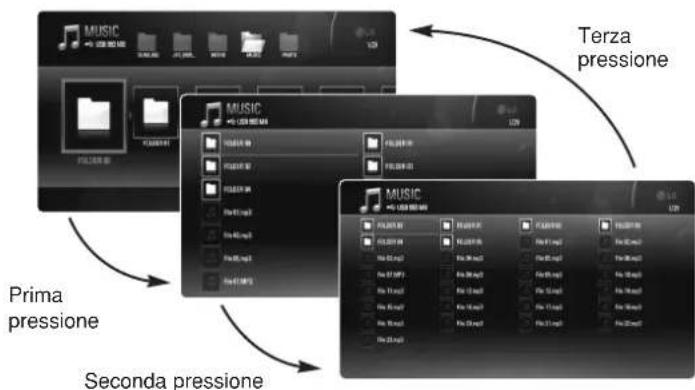
Nota:
Quando si cambia la visualizzazione dell'elenco contenti musicali, l'equalizzatore scompare.
| Visualizzazione delle informazioni del disco | |
| SUL TELECOMANDO | |
| 1 Riproduire il disco caricato nell'unità: PLAY | |
| 2 Visualizzare il menu di riproduzione: DISPLAY | |
| 3 Selezionare una voce: ▲▼ | |
| 4 Regolare le impostazioni del menu di ▲▼ riproduzione: | |
| 5 Uscire dal menu di riproduzione: DISPLAY | |
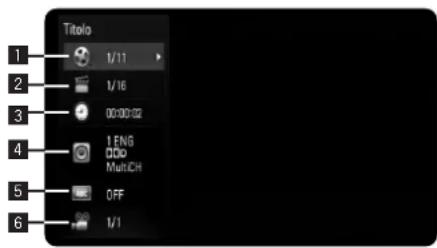
1 Titolo -Numero del titolo corrente/Numero complessivo di titoli.
2 Capitolo - Indica il numero del capitolo currente/il numero totale di capitoli.
3 Tempo - Tempo di riproduzione trascorso.
Audio - Scelta della lingua o del canale audio.
Sottotitolo - Sottotitolo selezionato.
Angolo - Angolazione selezionata/Numero totale di angolazioni.
Note:
- Se non vengono premuti pulsanti per un paio di secondi, il display su schemo scompare.
- Un numero di titolo non può essere selezionato su alcuni dischi.
- Un elemento cui non essere disponibile su alcuni dischi o titoli.
- Durante la riproduzione di un titolo interattivo BD, alcune informazioni sulle impostazioni vengono visualizzate sullo schermo ma non è possible modificarle.
Passaggio a un'alto titolo/capitolo
DVDE AVCHD MOVIE
Quando un disco ha più di un titolo/capitolo/traccia, è possible passare a un titolo/capitolo differente.
Premere due volte DISPLAY durante la coproduzione, quando utilizzare /▼ per selezione l'icona [Titolo/Capitolo]. Quindi, premere il tasto numerico appropriato (0-9) oppure /▼ per selezione are numero di un titolo/ capitolo.
Riproduzione a partire da un punto desiderato
DVDE AVCHD MOVIE
Premere DISPLAY durante la riproduzione. La casella di ricerca tempo visualizza il tempo trascorso. Selezionare l'opzione [Tempo] quando inserire il tempo di inizio desideratoindicando le ore, i minuti e i secondi da sinistra a destra. Ad esempio, per trovare una scenac 2 ore, 10 minuti e 20 secondi dall'inizio, inserire "21020"e premere ENTER. Se i numero digitati sono errati, premere CANCELLA e inserire i valori corretti.
Nota:
Questa funzione può non funzionare su alcuni dischi o titoli.
Visione da un'angolazione diversa DVDE
Se il disco contiene scene registrate a differenti angolazioni della telecamera, è possibile cancellare l'angolazione durante la riproduzione. Durante la riproduzione, premere DISPLAY per visualizzare il menu di riproduzione. Usare per selezionare l'opzione [Angolo], quando usare per selezionare l'angolo desiderato.
| Utilizzato di BD-LIVETM | |
| SUL TELECOMANDO | |
| 1 Inserire un disco BD-ROM con funzionalità BD-LIVETM: | OPEN/CLOSE (▲) |
| 2 Controllare la connessione di rete e le - impostazioni: Le funzionalità BD-Live richiedono il collegamento a Internet. | |
| 3 Collegare un dispositivo USB: è richiesto un dispositivo USB per useare esta funzione. | |
| 4 Selezionare una funzionalità BD-LIVETM sul menu del disco: | ▲▼▲▶, ENTER |
Questa unità consente di utilizzare funzialità come picture- in-picture, audio secondario e pacchetti Virtuali, ecc., con BD-Video che supporta BONUSVIEW (BD-ROM versione 2 Profile 1 versione 1.1/ Final Standard Profile). Oltre alla funzialità BONUSVIEW, BD-Video con supporto BD-Live (BD-ROM versione 2 Profile 2) con funzione di estensione di rete consente di usare altre funzioni come i giochi online collegando l'unità a Internet.
Riproduzione dei dischi BD-Live con Internet
Questa unità supporta BD-Live, una nuova funzialità BD-Video che consente di usare le seguenti funzioni interattive se collegata a Internet. (Le funzioni utilizzabili e il metod di funzionamento possono variate per agli disco. Per informazioni, consultare le istruzioni del disco).
- Contenuto aggiantivo come trailer di film, sottotitoli e BD-J, ecc. vuere scaricato sul disposito USB per riprodurio.
- Speciali dati video, ecc. possono essere riprodotti durante il download sul disposizione USB.
Operazioni preliminari:
- Collegare l'unita a Internet e configurare le funzioni BD-Live (vedere a pag. 19-20 e 28).
- É r ichiesto un dispositivo USB per usare esta funzione. Collegare un dispositivo USB (vedere a pag. 22).
- Lo spazio libero nel dispositorio USB deve essere superiore a 1 GB.
Avvertenze:
Non estrarre il dispositivo USB collegato durante il download del contento o se un disco Blu-ray è nel vassoio. In quello caso è possible danneggiare il dispositivo USB collegato e le funzialità BD-Live potrebbero non funzionare più correttamente con il dispositivo USB danneggiato. Se il dispositivo USB collegato appeare sembra danneggiato da tale azione, è possible formattare il dispositivo USB dal PC e riutilizzarlo con quellolettore.
Note:
- In alcuni paesi, l'accesso ad alcuni contentuti BD-Live potrebbe essere limitato, a seguito di decisioni del fornitore del contentuto stesso.
- P er caricare e avviare la riproduzione dei contenuti BD-Live sono necessari alcuni minuti.
- In base al disco, la funzionalità BD-Live può non essere attiva se l'opzione [Collegamento BD-LIVE] è impostata su [Parz. Consentito]. (Vedere a pagina 28).
- La connessione a Internet può richiedere tempo oppure perché non funzionare in base all'ambiente di connessione. è richiesta una connessione a banda larga.
- Non rimuovere il dispositivo USB durante il funzionamento. Il dispositivo USB potrebbe danneggiarsi. Interrimpere prima la riproduzione e chiudere il menu.
Suggerimento:
Speciali dati video, ecc. possono essere riprodotti durante il download sul dispositivo USBtramite una funzione di BD-Live.In base alla connessione, la produzione potrebbe interrompersi. Alcune funzioni possono essere disattivate per impedire il passaggio asezioni non ancora scaricate, ecc.
AACs Online
Quando si riproducono dischi che supportano BD-Live, illettore o gli ID disco possono essere inviati al fornitore del contento via Internet. Servizi e funzionalità forniti dipendono dal disco.
- Se si registra la cronologia di visualizzazione sul server tramite tali ID è possible venire inoltrati ad altri film simili.
- E possible salvare i punteggi dei giochi.
Riproduzione di video (picture-in-picture)
Il video secondario può essere riproduzione da un disco compatibile con la funzione picture-in-picture.
Per il metodo di riproduzione, consultare le istruzioni del disco.
Per attivare/disattivare il video secondario, premere PIP. Viene riprodotto il video secondario.
Premere il tasto per accendere e spagnere.
Note:
- P otrebbe non essere possibile riproduire alcuni dischi in base alle impostazioni dell'unità, in quanto alcuni formati di riproduzione sono prioritari su alcuni dischi.
- Durante la ricerca/moviola o fotogramma-per-fotogramma viene riprodotto solo il video principale.
- Con alcuni dischi, questa funzione potrebbe non funzionare.
Riproduzione di un film
Illettere in grado di riproduire filmati sul disco/dispositivo USB e i contenuti video masterizzati su un DVD-RW (modalità VR). Prima di riproduire un filmato, leggere la sezione "Requisiti per i filmati" a pagina 37.
SUL TELECOMANDO
1 Inserimento di un disco/periferica USB - contente video.
2 Visualizzare il [Menu prin.]: HOME MENU
3 Selezionare I'opzione [Video]:
4 Selezionare un film dal menu [VIDEO]: ▲
5 Riproduire il film selezionato: PLAY
6 Interrompere la riproduzione: STOP
Note:
- Quando il dispositivo USB è collegato e contemporaneamente è inserito un disco, viene visualizzato il menu per la selezione del supporto. Selezionare un supporto, quando premere ENTER.
- è possibile utilizzare diverse funzioni di riproduzione. Vedere le pagine 30-33.
- Nel menu [VIDEO], usare il tastinge (B) o giallo (C) per spostarsi alla pagina precedente o successiva e usare il tastingo rosso (A) o blu (D) per spostarsi alla prima o all'ultima pagina.
- I dischi in fornato DVD-VR non finalizzati non possono essere riprodotti in quellolettore.
- Alcuni file DivX possono non essere riprodotti, a seconda del formato di masterizzazione o del DivX stesso.
- Alcuni dischi DVD-VR sono prodotti con dati CPRM del DVD RECORDER. Questa unità non supporta tali tipi di dischi. Non è possibile riproduire una playlist da disco DVD-VR.
- Premere DISC MENU per passare al menu elenco.
Che cos'ecPRM?
CPRM é un système di protezione dalla copia (conistema di codifica) che consente solo la registrazione a 'copia unica' dei programmi trasmessi. CPRM é l'acronimo di Content Protection for Recordable Media.
Avviso per la visualizzazione dei sottitolì DivX
Se i sottotoli non sono visualizzati correttamente, cancellare il codice lingua come descririto di seguito.
1 Tenere premuto SUBTITLE per circa 3 secondi durante la riproduzione. Appare il codice lingua.
2 Premere ripeturamente SUBTITLE per selezionare la codifica in un'altra lingua, forn a quando i sottotitoli non vengono visualizzati correttamente e premere ENTER.
Requisiti dei file video
La compatibilità dei file video con questolettore è limitata secondo le seguenti modalità:
Dimensione risoluzione disponibile: 1920 x 1080 (L x A) pixel Estensioni file:“.avi”,“.divx”,“.mpg”,“.mpeg”,“.mp4”,“.mkv”
Sottotitoli riproducibili: SubRip (.srt/.txt), SAMI (.smi), SubStation Alpha (.ssa/.txt), MicroDVD (.sub/.txt), VobSub (.sub) SubViewer 1.0 (.sub), SubViewer 2.0 (.sub/.txt), TMPlayer (.txt), DVD Subtitle System (.txt)
Formati codec riproducibili: "DIVX3.xx", "DIVX4.xx", "DIVX5.xx", "XVID", "DIVX6.xx" (solo produzione standard), H.264/MPEG-4 AVC, DIVX-HD, MPEG1 SS, MPEG2 PS, MPEG2 TS
Formati audio riproducibili: "Dolby Digital", "DTS", "MP3", "WMA", "AAC", "AC3"
Frequenza di campionamento: entro 32-48 kHz (WMA), entro 16-48 kHz (MP3)
Velocita trasmissione: entro 20-320 kbps (WMA), entro 32-320 kbps (MP3)
Formato CD-R/RW, DVD±R/RW, BD-R/RE: ISO 9660+JOLIET, UDF e UDF Bridge
Massimo numero di file/cartelle:
Meno di 2000 (Numero totale di file e cartelle)
- Il nome dei file video e dei sottitoli sono limitati a 180 caratteri.
-
Non tutti i formati audio WMA, MP3 e AAC sono compatibili con questa unità.
-
file dei film HD contentuti su CD o USB 1.0/1.1 potrebbero non venire correttamente riprodotti. Si consiglia BD, DVD o USB 2.0 per riproduire file di filmati HD.
- Questolettore supporta profili H.264/MPEG-4AVC Main, High a livello 4.1.Per i file di livllo superiore, sullo schermo appeare un messaggio di avviso.
- Questolettore non supporta file registrati con GMC e Qpel. Queste sono tecniche di codifica video in standard MPEG4 come le hasnno DivX o XVID.
1 GMC - Global Motion Compensation
2 QpeI - Quarter pixel
| Ascolto dei brani musicali | |
| L'unità più riproduire CD Audio e file MP3/WMA. Prima di riproduire un file MP3/WMA, leggere la sezione "Requisiti dei file audio MP3/WMA". | SUL TELECOMANDO |
| 1 I snerire un CD audio o un disco o una unità USB flash contenente file MP3/WMA. | - |
| 2 Visualizzare il [Menu prin.]: HOME MENU | |
| 3 Selezionare l'opzione [Musica]. | «▼>, ENTER |
| 4 Selezionare un brano musicae dal menu [MUSICA]: | ▲▼ |
| 5 Riproduire il brano musicae selezionato: | PLAY |
| 6 Interrompere la riproduzione: | STOP |
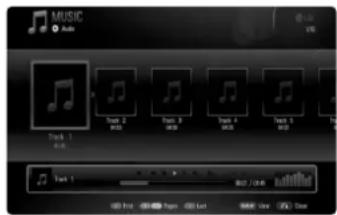
Esembio: CD audio
Note:
- Quando il dispositorio USB è collegato e contemporaneamente è inserito un disco, viene visualizzato il menu per la selezione del supporto. Selezionale un supporto, quando premere ENTER.
- É possibile utilizzato diverse funzioni di riproduzione. Vedere le pagine 30-33.
Suggerimenti:
- P er passare direttamente a un brano o file e riprodurolo, immettere il numero di brano/file con i pulsanti numerati (0-9).
- La riproduzione può avviarsi automaticamente quando viene inserito il CD audio.
- Usare / / per selezionare una cartella, quando premere ENTER per vedere i file all'interno. Per spostarsi nella directory superiore o inferiore usare / e selezionare la directory desiderata.
- Nel menu [MUSICA] usare il tastingo rosso o blu per spostarsi verso il primo o l'ultimo file o brano, il tastinge o giallo per spostarsi alla,. pagina precedente o successiva.
L 'indicatore dell'equalizzatore non è sincronizzato con la musica in riproduzione. - Se il nome del file contiene codice anomalo, il nome risulterà ileggibile.
Requisiti dei file audio MP3/WMA
Extensioni file: .mp3", .wma"
Frequenza di campionamento: entro 8-48 kHz (WMA), entro 11-48 kHz (MP3)
Velocita transmission: entro 8-320 kbps (WMA, MP3)
Formato CD-R/RW, DVD±R/RW, BD-R/RE:
ISO 9660+JOLIET, UDF e UDF Bridge
Massimo numero di file/cartelle:
Meno di 2000 (Numero totale di file e cartelle)
- In base a dimensioni e numero dei file MP3/WMA, lagettura del contento del supporto cui richiedere alcuni minuti.
- Questa unità non supporta il tag ID3 integrato nel file MP3.
- | I tempo di riproduzione totale indicato sullo schermo più non essere corretto per file VBR.
Visualizzazione di fotografie
| Questa unità più visualizzare file di fotografia. Prima di visualizzare una fotografia, leggere la sezione "Requisiti dei file fosso". | SUL TELECOMANDO |
| 1 Inserimento di un disco/periferica USB - contentente file di fosso. | |
| 2 Visualizzare il [Menu prin.]: HOME MENU | |
| 3 Selezionare l'opzione [Foto]. | «/», ENTER |
| 4 Selezionare una fotografia dal menu [FOTO]: | ▲/▼/«/» |
| 5 Visualizzare la fosso selezionata a schermo intero: | ENTER |
| 6 Visualizzare la fotografia precedente o successiva: | «/»/«/» |
| 7 Tornare alla precedente schermata di [FOTO]: | STOP (■) |
Note:
- Quando il dispositivo USB è collegato e contemporaneamente è inserito un disco, viene visualizzato il menu per la selezione del supporto. Selezionale un supporto, quando premere ENTER.
- É possible avviare la presentazione premendo PLAY (▶) notamment nel menu [FOTO] è selezionato un file di foto.
- Nel menu [FOTO], usare il pulsante rosso o blu per passare al primo o all'ultimo file e il pulsante verde o giallo per passare alla pagina precedente o successiva.
- É possibile modificare la visualizzazione dell'elenco contenuti premendo ripetutamente DISPLAY.
Opzioni durante la visualizzazione di un file fotografico a schermo intero
Durante la visualizzazione di una fotografia a schermo intero è possible usare diverse opzioni.
Utilizzare per selezionare un'opzione e usare le opzioni come descritto di seguito.
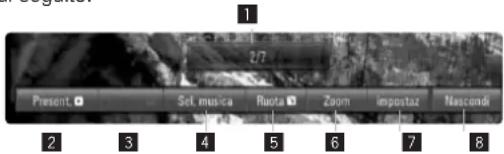
Utilizzato per andare al file precedente o successivo.
2 Premere ENTER per avviare o mettere in pausa la presentazione.
3 Premere ENTER per riproduire o avviare o mettere in pausa la musica di sottofondo. Questa opzione è disponibile durante che la musica di sottofondo è stata selezionata usingo l'opzione [Sel.musica].
4 Seleziona la musica di sostofondo.
1) Premere ENTER per visualizzare il menu.
2) Utilizzare / / per selezionare un supporto o una cartella da cui recuperare il file o i file musicali.
3) Premere ENTER per confermare la selezione.
5 Premere ENTER per ruotare l'immagine in senso orario.
Questa opzione non è disponibile durante la presentazione.
6 Per ingrandire o rimpicciolire l'immagine, usare i pulsanti verde o giallo. E possible muoversi atraverso l'immagine ingrandita o rimpicciolita mediante i tasti . Premere RETURN per chiudere il menu [Zoom] e riportare l'immagine alle dimensioni normali.
7 Usare per selezione un'opzione tra [Effetto] e [Ritardo]. Usare per eseguire le regolazioni e premere ENTER per impostare l'opzione selezionata.
[Effetto] - è possibile applicare vari effetti durante la presentazione delle fotto.
OFF:presentazione sensa alcun effetto.
Casuale: gli effetti vengono applicati alla presentazione in modo casuale.
Present.: le Foto vengono presentate da varie direzioni.
Sport.: le Foto appaiono come l'apertura di una porta.
Lattice: le Foto appaiono come pezzetti che si ricompongo in imagine a pieno schermo.
[Retardo] - É possible impostare il tempo di ritardo tra le immagini durante la presentazione.
8 Premere ENTER per chiudere il menu delle opzioni.
Per visualizzare di nuovo il menu, premere ENTER.
Requisiti dei file Foto
Estensioni file: "jpg", "jpeg", ".png"
Dimensioni consigliate:
Massimo numero di file/cartelle:
Meno di 2000 (Numero totale di file e cartelle)
Note sui file Foto
- I file di immagine foto con compressione progressiva e alla perdite non sono supportati.
- In base a dimensioni e numero dei file foto, lagettura del contento del supporto cui richiedere alcuni minuti.
Ascoltare la RADIO
| Assicuratevi che le antenné FM siano connesse. | SUL TELECOMANDO |
| 1 Selezionare FM: TUNER (INPUT) | |
| 2 Selezionare la stazione desiderata: TUNE -/+ | |
| 3 P er salvare la stazione radio: ENTER Nella finestrella del display lampeggia un numero preimpostato. Si possocono salvare fino a 50 emittenti. | |
| 4 P er confermare premere: ENTER | |
| 5 Per selezionare una stazione salvata | PRESET ▲/▼ |
Ascolto della radio - potete fare di più
Cercare automaticamente stazioni radio.
Premere e tenere premuto TUNE -/TUNE + per più di un secondo Il sintonizzatore effettua una scansione automatica e siferma quando rileva un'emittente radio.
Scegliere un numero predefinito per una stazione radio.
Quando si memorizza una stazione radio, siouldusareil numero predefinito.
Quando illettore visualizzun un numero predefinito, premere PRESET / per
modificarlo.Premere ENTERper salvareil numero selezionato.
Elimina tutte le stazioni salvate
Premere etenere premuto ENTER per due secondi. ERASE ALL lampeggia sul display.Premere ENTER per eliminare tutte le emittenti radio salvate.
Migliorare una ricezione FM scarsa
Premere ST/MONO sul telecomando. Questo passa il sintonizzatore alla modalità stereo a quella mono e di solito migliorara la ricezione.
Vedere informazioni relative a un'emittente radio
Il sintonizzatore FM è dotato di un servizio Radio Data System (RDS).
Questo visualità informazioni relativa alla stazione radio che si sta ascoltando.
Premere RDS ripetutamente per scorrere i vari tipi di dati:
PS (Nome del servizio di programma)
Il nome del canale viene visualizzato nella finestrella del display.
PTY (riconoscimento del tipo di programma) Il tipo di programma (es Jazz oppure Notizie) appeare nel display.
RT (Radio Text)
Un messaggio di "testo" contiene informazioni speciali trasmesse alla stazione di trasmissione.
Questo testo può essere intraverso lo schermo.
CT (Ora controllata dal canale)- Visualizza l'ora e la data trasmesse dall'emittente.
Riproduzione dell'iPod
Per ulteriori dettagli sull'iPod, fare riferimento al Manuale utente dell'iPod. Preparazione
Per visualizzare le fot e i video dell'iPod sullo schermo del teilevisore. - Utilizzato la connessione video tramite il jack VIDEO OUT sul pannello posteriori dell'unita.
Selezionare l' appropriata modalità di ingresso video sul teilevisore.
- A seconda dell'iPod, selezionare Videos > Video settings(Video > Impostazioni videoe), e impostare Uscita TV a Chiedi o Si dall'iPod. Per ulteriori dettagli sul Video Settings (Impostazioni videoe) sare riferimento al Manuale utente dell'iPod.
- É possibie visualizzare le fotso solo se l'unità è in modalità REMOTE IPOD e le fotso posso sono essere visualizzate comme sequenza diapositive. Avviare uno slideshow sull'iPod per visualizzare la fotso sul tevisore. Per i dettagli relativi alla sequenza diapositivefare riferimento al manuale utente dell'iPod.
Prima di collegare l'iPod, spegnere l'unità e ridurre al minimo il volume dell'unità.
Collegare saldamente I'Pod.
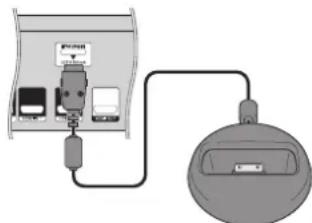
- Se si accende l'unità, l'IPod viene acceso automaticamente e la ricarica ha inizio.
Per
Eseguire questa operazione in remoto
Selectionare una modalità dell'iPod
Premere iPod.
- Modalità REMOTE IPOD (IPOD REMOTO): è POSSIBLE UTILIZZARE L'iPod Tramite uno schermo dell'iPod utilizzato il telecommando in dotazione eanche controllare il proprio iPod.
- Modalità OSD IPOD (IPOD OSD): è possibile utilizzare l'iPod controllando il menu OSD sullo schermo del teilevisore con il telecomando in dotazione. I controllingi sull'iPod sono disattivati in modalità OSD iPod (iPod OSD).
| Per | Eseguire questa operazione in remoto |
| Selezionare una voce di menu | Premere ▲▼ e ▷ o ENTER. |
| Tornare al menu precedente | Premere RETURN ( ˌrɒDISC MENU o ⊥. |
| Cercare un brano Nel menu principale, sezionare Musica. | |
| Cercare un filmato Nel menu principale, sezionare Videos (Filmati). | |
| Riproduire un brano o un filmato | Selezionare il brano o il filmato e premere ENTER (INVIO). |
| Mettere in pausa un brano o un filmato Per continuare la riproduzione, premere di nuovo PAUSE/STEP (II) o PLAY (▶). | |
| Passare alla canzone o al video successivo | Premere SKIP (▶→I). |
| Iniziare un brano o un filmato | Premere SKIP (I←). |
| Riproduzione della canzone o del video successivo | Premere due volte SKIP (I←). |
| Avanzare o riavvolgere velocimento un brano o un filmato | Tenere premuto SCAN (▶or ➔). |
| Ripetere un brano Premere più | volte REPEAT (RIPTETI) per selezionale una modalità di ripetizione desiderata: Traccia (▶), Tutte (▶) Off (Nessuna visualizzazione). |
Suggerimento:
É possible utiliser l'adattatore del dock fornito con l'IPod per fissare in modo stabile l'IPod.
Se è necessario un adattatore, consultare il rivenditore iPod.
Nota:
- La compatibilità con l'iPod può variarin funzione del tipo di iPod.
- L'iPod touch ha un funzionamento leggermente diverso da quello dell'iPod.
Potrebbe essere necessari ulteriori comandi per poterli utilizzare con questa unità. (ad esempio, "slide to unlock (sblocca)")
- Se si utilizes un'applicazione, si esegue una Telefonata o si invia o riceve un SMS, ecc, sull'iPod touch, scollegarlo alla base per utilizzato.
- In funzione della versione software del proprio iPod, potrebbe non essere possibile controllare il proprio iPod da但这a unità. Si consiglia di installare la versione più recente del software.
- La qualità video dipende dalles fonti video dell'iPod.
- Se l'unità visualizza un messaggio di erre, seguire leindicazioni presenti nel messaggio.
Un messaggio di erreore "CHECK IPOD" o "Per Favore, verifica il loro iPod."iene visualizzato quando:
- le comunicazioni tra l'unità e l'iPod sono interrogate.
33ScollegarericollegareI'Podall'unita. - l'iPod non è collegato saldamente.
- l'unità identifica l'iPod come un dispositorio sconosciuto.
- la batteria dell'iPod è molto scarica.
→-E necessario ricaricare la batteria.
→ Se si carica la batteria quando I'Pod è quasi scarico, per caricarsi sare necessario un tempo maggiore.
Viene visualizzato un messaggio di erre "CHECK IPOD" o "Il modello di iPod collegato non e' supportato." quando:
- l'iPod non è disponibile per la funzione da eseguire.
Viene visualizzato un messaggio "CHECK IPOD" o "Prego, aggiornare il software dell'IPod." quando:
-
I'iPod ha una versione non recente del software.
Aggliornare il software dell'iPod alla versione più recente. -
Se si hanno problemi con il proprio iPod, visitare il sito www.apple.com/support/ipod.
Ascolto di musica da un riproduktore audio portatile
Sara possibile sfruttare l'audio del riproduittore portatile dagli altoparlanti del systema.
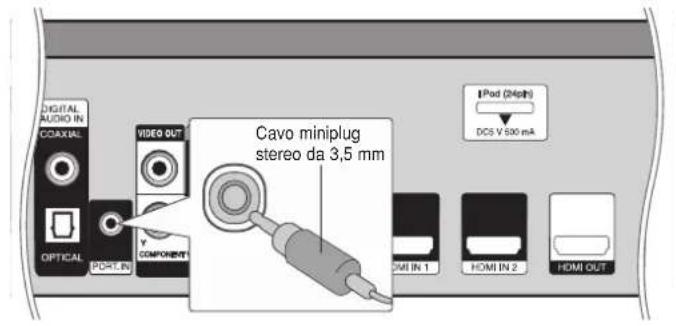
SULTELECOMANDO
| 1 Collegare il Jack degli alltoparanti (o di line out) del riproduittore audio portatile in PORT (PORTA). IN nel pannello posteriore dell'unità: - | |
| 2 Accendere l'alimentazione: STANDBY/ON | |
| 3 Selezionale l'opzione [PORTABLE]: INPUT | |
| 4 Abbassare il volume dell'unità: VOL (+/-) | |
| 5 Accendere il riproduittore audio portatile e�始iare la riproduzione: - | |
| 6 Regolare il volume dell'unità e del VOL (+/-) riproduittore audio portatile: |
Ascolto dal componente
E possible struttare l'audio del componente con i jack di uscita audio analogica dagli altoparlanti delsystema.
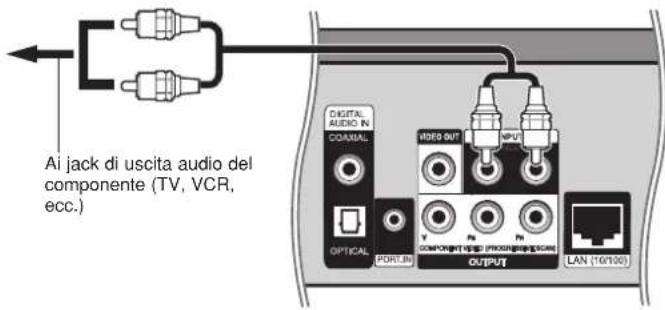
SUL TELECOMANDO
| 1 Collegare i jack di uscita audio analogica del componente a AUX L/R (INPUT) (AUX L/R (INGRESSO) nel pannello posteriori dell'unità: | |
| 2 Accendere l'alimentazione: STANDBY/ON | |
| 3 Selezionare I'opzione [AUX]: INPUT | |
| 4 Abbassare il volume dell'unità: VOL (+/-) | |
| 5 Accendere il componente: | - |
| 6 Regolare il volume: | VOL (+/-) |
Utilizzato del jack HDMI IN
E possibile godersi le immagini e il suono dei propri componenti tramite il jack HDMI OUT.
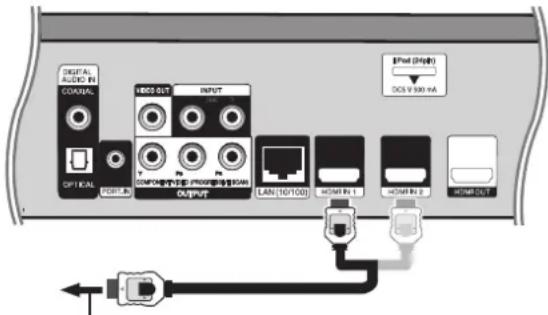
Al jack HDMI OUT del componente
(set-top box, ricevitore satellite digitale, console per video game, ecc.)
SUL TELECOMANDO
| 1 Collegare il jack HDMI OUT del componente al jack HDMI IN 1 o 2 sul pannello posteriore dell'unità. - | |
| 2 Accensione: SATNDBY/ON | |
| 3 Selezionare l'opzione [HDMI IN 1] o [HDMI IN 2]: | INPUT |
| 4 Abbassare il volume dell'unità: VOL (+/-) | |
| 5 Accendere il componente: - | |
| 6 Regolare il volume dell'unità: | VOL (+/-) |
Note:
- In modalità HDMI IN 1/2 non è possible modificare la risoluzione video Modificare la risoluzione video del componente connesso.
Non è possible l'impostazione della modalità del suono quando Dolby Digital Plus, Dolby TrueHD e DTS-HD vengono riprodotti nella modalità HDMI IN 1/2. - Se il segnale dell'uscita video risulta anomalo quando personal computer è collegato al jack HDMI IN 1/2, modificare la risoluzione a 576p, 720p, 1080i o 1080p.
Utilizzato dei jack DIGITAL AUDIO IN
É possible sfruttare l'audio del componente con il jack ottico digitale o di uscita coassiale dagli altoparlanti delsystema.
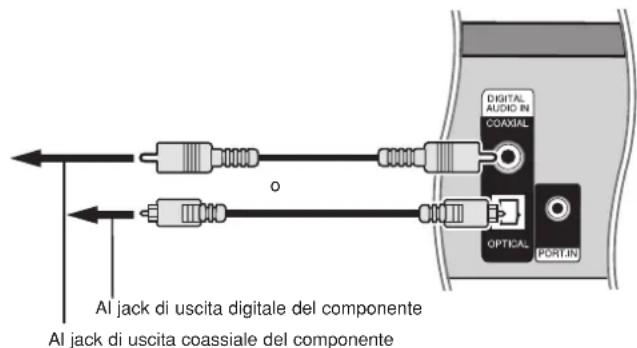
| SUL TELECOMANDO | |
| 1 Collegare il jack di uscita ottica o coassiale del componente al jack OPTICAL o COAXIAL (DIGITAL AUDIO IN) nel pannello posteriore dell'unità. : - | |
| 2 Accendere l'alimentazione: STANDBY/ON | |
| 3 Selezionare I'opzione [OPTICAL] o [COAXIAL]: INPUT | |
| 4 Abbassare il volume: VOL (+/-) | |
| 5 Accendere il componente: - | |
| 6 Regolare il volume: VOL. VOL (+/-) |
Riferimenti
Controllo del teilevisore mediante il telecomando
É possible controllare il volume, la sorgente di input e lo stato di accensione/spegnimento del teilevisore Pioneer, tramite il telecomando in dotazione.
Potete controllare la TV tramite i pulsanti sotto.
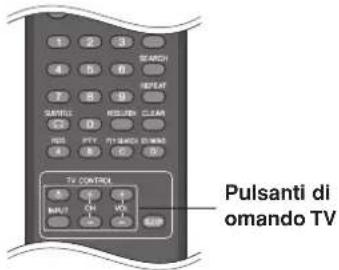
Tramite pressione E possible
TV POWER Spagne/accende la TV
INPUT Alterna la sorgente di ingresso TV tra il TV e altre sorgenti di ingresso.
Consente di cercare in su e in giu tra i canali memorizzati.
VOL + / - Regola il volume del TV.
Codici lingua
| Utilizzare quello elenco per immettere la lingua desiderata per le seguenti impostazioni iniziuali: Audio disco, Sottotitoli disco, Menu disco. | |||||||||
| Lingua Code | Lingua Codice | Lingua Codice | Lingua Code | Lingua Codice | |||||
| Afar | 6565 | Croatio 7282 | Hausa 7265 | Lingala 7678 | Quechua 8185 | Tajik 8471 | |||
| Afrikaans | 6570 | Ceco 6783 | Ebraico 7387 | Lituano 7684 | Retoromanzo 8277 | Tamilico 8465 | |||
| Albanese | 8381 | Danese 6865 | Hindi 7273 | Macedone 7775 | Romeno 8279 | Telugu 8469 | |||
| Ameharic | 6577 | Olandese 7876 | Ungherese 7285 | Malgascio 7771 | Russo 8285 | Tailandese 8472 | |||
| Arabo | 6582 | Inglese 6978 | Islandese 7383 | Malese 7783 | Samoano 8377 | Tonga 8479 | |||
| Armeno | 7289 | Esperanto 6979 | Indonesiano 7378 | Malayalam 7776 | Sanscrito 8365 | Turco 8482 | |||
| Assamese | 6583 | Estone 6984 | Interlingua 7365 | Maori 7773 | Scozzese Gaelico 7168 | Turcomanno 8475 | |||
| Aymara | 6588 | Farosee 7079 | Irlandese 7165 | Maratto 7782 | Serbo 8382 | Twi 8487 | |||
| Azerbaigiano | 6590 | Fiji 7074 | Italiano 7384 | Moldavo 7779 | Serbo-Croato 8372 | Ucraino 8575 | |||
| Bashkir | 6665 | Finlandese 7073 | Giapponese 7465 | Mongolo 7778 | Shona 8378 | Urdu 8582 | |||
| Basco | 6985 | Francese 7082 | Kannada 7578 | Nauru 7865 | Sindhi 8368 | Uzbeko 8590 | |||
| Bengali, Bangla | 6678 | Frisone 7089 | Kashmiri 7583 | Nepali 7869 | Cingalese 8373 | Vietnamese 8673 | |||
| Bhutani | 6890 | Galiziano 7176 | Kazako 7575 | Norvegese 7879 | Slovacco 8375 | Volapök 8679 | |||
| Bihari | 6672 | Georgiano 7565 | Kirghiso 7589 | Oriya 7982 | Sloveno 8376 | Gallese 6789 | |||
| Bretone | 6682 | Tedesco 6869 | Coreano 7579 | Panjabi 8065 | Spagnolo 6983 | Wolof 8779 | |||
| Bulgaro | 6671 | Greco 6976 | Curdo 7585 | Pashto, Pushhto 8083 | Sudanese 8385 | Xhosa 8872 | |||
| Birmanlo | 7789 | Groenlandese 7576 | Laothian 7679 | Persiani 7065 | Swahili 8387 | Yiddish 7473 | |||
| Bielorusso | 6669 | Guarani 7178 | Latino 7665 | Polacco 8076 | Svedese 8386 | Yoruba 8979 | |||
| Cinese | 9072 | Gujarati 7185 | Lettone, Lettish 7686 | Portoghese 8084 | Tagalog 8476 | Zulu 9085 | |||
Codici area
| Selection are un codice area dall'elenco. | ||||||||||
| Area | Codice | Area | Codice | Area | Codice | Area | Codice | Area | Codice | Area |
| Afghanistan | AF | Costa Rica | CR | Groenlandia | GL | Maldive | MV | Paraguay | PY | Sri Lanka |
| Argentina | AR | Croatia | HR | Hong Kong | HK | Messico | MX | Filippine | PH | Svezia |
| Australia | AU | Republica Ceca | CZ | Ungheria | HU | Monaco | MC | Polonia | PL | Svizzera |
| Austria | AT | Danimarca | DK | India | IN | Mongolia | MN | Portogallo | PT | Taiwan |
| Belgio | BE | Ecuador | EC | Indonesia ID | Morocco | MA | Romania | RO | Tailandia | |
| Bhutan | BT | Egittio | EG | Israeel | IL | Nepal | NP | Federazione Russia | RU | Turchia TR |
| Bolivia | BO | El Salvador | SV | Italia | Paesi Bassi | NL | Arabia Saudita | SA | Uganda UG | |
| Brasile | BR | Etiopia | ET | Giamalica JM | Antille Olandesi | AN | Senegal | SN | Ucraina | |
| Cambogia KH | Fiji | FJ | Giappone JP | Nuova Zelandana NZ | Singapore | SG | Stati Uniti US | |||
| Canada CA | Finlandia | FI | Kenya | KE | Nigeria | NG | Repubblica Slovacca | SK | Uruguay | |
| Cile | CL | Francia FR | Kuwait | KW | Norwegia NO | Slovenia | SI | Uzbekistan | ||
| Cina | CN | Germania DE | Libria | LY | Oman | OM | Sud Africa | ZA | Vietnam | |
| Colombia | CO | Gran Bretagna | GB | Lussemburgo | LU | Pakistan | PK | Corea del Sud | KR | Zimbabwe ZW |
| Congo | CG | Grecia | GR | Malaysia | MY | Panama | PA | Spagna | ES | |
Risoluzione dei problemi
| Sintomo | Causa possibile | Soluizione |
| L'apparecchio non si accende. | Il cavo di alimentazione è scollegato. | Inserire il cavo di alimentazione saldamente nella presa a muro. |
| L'unità è accessa, ma illettore non funziona. | Non c'è nessun disco inserito. | Inserire un disco (controllare che nella finestra di visualizzazione il rispetto indicatore sia acceso). |
| Non appare alcunaimmagine. | Il teilevisore non è impostato per la ricezione dell'uscita segnale video. | Selezionare la modalità di ingresso video appropriata sul TV. |
| Il cavo video non è saldamente collegato. | Collegare saldamente il cavo video. | |
| La risoluzione selezionata non è disponibile con il TV. | Selezionare un'altra risoluzione tramite il pulsante RESOLUTION. | |
| Non si sente alcun suono. | L 'apparecchio collegato con il cavo audio non è impostato per ricevere l'uscita del segnale. | Selezionare la modalità di ingresso corretta del ricevitore audio in modo da poter ascoltare l'audio proveniente dallettore. |
| L'apparecchio collegato con il cavo audio è spento. | Accendere l'apparecchio collegato con il cavo audio. | |
| Le opzioni [AUDIO] sono impostate in modo errato. | Impostare le opzioni [AUDIO] correttamente (vedere a pagina 25-26). | |
| L 'unità è in modalità di riproduzione all'indietro, avanzamento veloce, moviola o pausa. | T ornare alla riproduzione normale. | |
| Illettore non inizia rirproduzione. | Il disco è capovolto. | P osizionare il disco con il lato di riproduzione verso il basso. |
| È stato inserito un disco non riproducibile. | Inserire un disco riproducibile (controllare il tipo di disco e il codice regionale). | |
| È stato impostato il livello di classificazione (Rating). | Cambiare il livello di classificazione. | |
| Il disco è stato registrato su un'altra unità e non è stato finalizzato. | Finalizzare il disco su quell'unità. | |
| Il telecomando non funziona correttamente. | Il telecomando non èpunktato verso il sensore situato sullettore. | Puntare il telecomando verso il sensore sullettore. |
| Il telecomando è troppo lontano dal sensore situato sullettore. | Utilizzare il telecomando vicino allettore. |
Risoluzione dei problemi
| Sintomo | Causa possibile | Soluizione |
| La funzionalità BD-Live non funziona. | Il dispositivo USB esterno non è collegato. | Collegare un dispositivo USB con formattazione FAT16 o FAT32 alla porta USB (vedere a pag. 22). |
| Spazio insufficiente nel dispositivo USB connesso. | Prevedere uno spazio libero di almeno 1 GB nel dispositivo USB per utilizzato le funzionalità BD-Live. | |
| La connessione a Internet non è stabilita. | V erificare che l'unità sa collegata correttamente alla rete LAN e che sua potenza accederà a Internet (vedere a pag. 19-20). | |
| L'opzione [Collegamento BD-LIVE] nel menu [Impostaz.] è impostata a [Proibito]. | Impostare l'opzione [Collegamento BD-LIVE] a [Consentito]. | |
| Non è possibile sintonizzare le stazioni radio. | La potenza del segnale delle stazioni è troppo debole (durante la sintonizzazione automatica). | Utilizzato la sintonizzazione diretta. |
Assistenza clienti
Informazioni su quello prodotto sono disponibili sul site Pioneer. Consultare il site web per informazioni sull'aggiornamento e la manutenzione del LETTORE Blu-ray.
- Il designe le specifiche tecniche sono soggette a cambiamento essere preawviso.
Reimpostare l'unità
Se si notano i seguenti sintomi:
- Il cavo di alimentazione dell'unità è inserito nella presa, ma l'apparecchio non si accende/spegne.
- Il display del pannello frontale non funziona.
L 'unità non funziona regolarmente.
è possibile eseguire il reset del Registratore nel modo seguente.
- T enere premuto il pulsante POWER per almeno cinque secondi. Questo forza lo spegnimento dellettore. Premere nuovamente il pulsante di POWER per riaccendere illettore.
- Scollegare il cavo di alimentazione, attendere almeno cinque secondi, quindi reinserirlo nuovamente.
Specifiche tecniche
Generale
Requisiti di alimentazione: CA 220 V a 240 V, 50 Hz/60 Hz
Assorbimento energetico: 70 W
DIMENSIONI (L x A x P): Circa 430 x 76 x 372 mm senza base
Peso netto
Umidità di funzionamento: 5% a 85%
Ingressi/Uscite
VIDEO OUT: 1,0 V(p-p), 75 Ω, sinc negativa, jack RCA x 1
COMPONENTVIDEO OUT: (Y) 1,0 V (p-p), 75 Ω, sinc negativa, jack RCA x 1
(Pb)/(Pr) 0,7 V (p-p), 75 Ω, jack RCA × 2
HDMI OUT (video/audio): 19 pin (HDMI standard, Tipo A)
HDMI IN (video/audio): 19 pin (HDMI standard, Tipo A)
| Modalità stereo: | Frontale |
| Potenza PEAK 75 W + 75 W (4 Ω 1 kHz NonCLIP) | |
| Potenza RMS 60 W + 60 W (4 Ω 1 kHz THD10 %) | |
| Subwoofer | |
| Potenza PEAK 150 W (3 Ω 60 Hz Non CLIP) | |
| Potenza RMS 120 W (3 Ω 60 Hz THD 10 %) |
Sistema
| Laser: | Laser semiconductatore, lunghezze d'onda: 405 nm / 650 nm |
| Sistema segnali: | Sistema colore TV PAL/NTSC standard |
| Risposta di frequenza: | Da 20 Hz a 20 kHz (campionamento 48 kHz, 96 kHz, 192 kHz) |
| Porta LAN: | jack Ethernet x 1, 10BASE-T/100BASE-TX |
Accessor
Telecomando (1), Batterie (1), antenna FM (1), Cavo video (1), Base (1)
Altoparlante
- Altoparlanti frontali
Rivestimento Tipo a scatola chiusa da pavimento
(con protezione magnetica)
Sistema Sistema a 2 vie
Altoparlanti:
Risposta di frequenza da 200 Hz a 20 kHz
Potenza max di ingresso 100 W
Dimensioni:
Senza sostegno altoparlante 77 mm (L) x 395 mm (A) x 55 mm (P)
Con soste gn altoparlante 126 mm (L) x 462 mm (A) x 126 mm (P)
Peso:
Senza sostegno altoparlante 1,0 kg
Con sostegno altoparlante 1,3 kg
- Subwoofer
Rivestimento Tipo da pavemento con bass-reflex
Sistema Sistema a 1 via, 16 cm
Altoparlante Tipo a cono, 16 cm
Impedenza 3 Ω
Risposta di frequenza da 34 Hz a 1 kHz
Potenza max di ingresso 150 W
Dimensioni 230 mm (L) x 380 mm (A) x 360 mm (P)
Peso 5,4 kg
Accessori
Cavi altoparlante (2), Basi per sostegno altoparlante (2), Aste (2),
Viti (piccole) (8), Viti (grandi) (4), Tappetini antiscivolo (4), Guarnizioni (2)
Avviso software open source
Le licenze del software usato da quellolettore si trovano alla fine di quellodocumento.
Per motivi di precisione, qui sono stati inclusi i testi originali (in inglese).
- [NotasuGNU General Public License]
Questo prodotto include il software in licenza per l'uso entro i termini di una GNU General Public License. Una copia del codice orgente corrispondente poo essere ottenuata facendosi addebitare quando dovuto per la distribuzione.
Per ottener una copia, contattare il proprio centro di assistenza clienti Pioneer locale. Visitare il site GNU (http://www.gnu.org) per i dettagli sulla GNU General Public License.

OPGELET
GEVAAR VOOR ELEKTRISCHE SCHOKKEN NIET OPENEN